Flexbox
Flexbox ist eine eindimensionale Layout-Methode zum Anordnen von Elementen in Zeilen oder Spalten. Elemente flexen (dehnen sich aus), um zusätzlichen Platz zu füllen, oder schrumpfen, um in kleinere Räume zu passen. Dieser Artikel erklärt alle Grundlagen.
| Voraussetzungen: | Inhalte mit HTML strukturieren, CSS Styling-Grundlagen, Grundlegende Text- und Schriftgestaltung, Vertrautheit mit Grundkonzepten des CSS-Layouts. |
|---|---|
| Lernziele: |
|
Warum Flexbox?
CSS Flexibler Box-Layout ermöglicht Ihnen:
- Einen Block von Inhalten vertikal innerhalb seines Elternteils zu zentrieren.
- Alle Kinder eines Containers eine gleiche Menge der verfügbaren Breite/Höhe einzunehmen, unabhängig davon, wie viel Breite/Höhe verfügbar ist.
- In einem Layout mit mehreren Spalten alle Spalten die gleiche Höhe annehmen zu lassen, selbst wenn sie eine unterschiedliche Menge an Inhalt enthalten.
Flexbox-Funktionen könnten die perfekte Lösung für Ihre eindimensionalen Layout-Bedürfnisse sein. Lassen Sie uns darauf eingehen und es herausfinden!
Hinweis: Scrimbas einführendes Flexbox MDN-Lernpartner Scrim bietet einen interaktiven Leitfaden, der abdeckt, wie häufig Flexbox im Web vorkommt und warum es so wichtig zu lernen ist, und führt Sie durch ein typisches Anwendungsbeispiel, das die Leistungsfähigkeit von Flexbox demonstriert.
Einführung in ein einfaches Beispiel
In diesem Artikel werden Sie eine Reihe von Übungen durcharbeiten, um zu verstehen, wie Flexbox funktioniert. Um zu beginnen, sollten Sie eine lokale Kopie des HTMLs und CSSs anfertigen. Laden Sie es in einem modernen Browser (wie Firefox oder Chrome) und sehen Sie sich den Code in Ihrem Code-Editor an. Alternativ klicken Sie auf die Schaltfläche „Play“, um es im Playground zu öffnen.
<header>
  <h1>Sample flexbox example</h1>
</header>
<section>
  <article>
    <h2>First article</h2>
    <p>Content…</p>
  </article>
  <article>
    <h2>Second article</h2>
    <p>Content…</p>
  </article>
  <article>
    <h2>Third article</h2>
    <p>Content…</p>
  </article>
</section>
body {
  font-family: sans-serif;
  margin: 0;
}
header {
  background: purple;
  height: 100px;
}
h1 {
  text-align: center;
  color: white;
  line-height: 100px;
  margin: 0;
}
section {
  zoom: 0.8;
}
article {
  padding: 10px;
  margin: 10px;
  background: aqua;
}
/* Add your flexbox CSS below here */
Sie werden sehen, dass wir ein <header>-Element mit einer Überschrift der obersten Ebene darin und ein <section>-Element, das drei <article>s enthält, haben. Wir werden diese verwenden, um ein ziemlich standardmäßiges Drei-Spalten-Layout zu erstellen.
Festlegen, welche Elemente als flexible Boxen ausgelegt werden sollen
Um zu beginnen, müssen wir auswählen, welche Elemente als flexible Boxen ausgelegt werden sollen. Dazu setzen wir einen speziellen Wert von display auf das Elternelement der Elemente, die Sie beeinflussen möchten. In diesem Fall möchten wir die <article>-Elemente auslegen, daher setzen wir dies auf die <section>:
section {
  display: flex;
}
Dies führt dazu, dass das <section>-Element zu einem Flex-Container wird und seine Kinder zu Flex-Elementen. So sieht es aus:
Diese einzelne Deklaration gibt uns alles, was wir brauchen. Unglaublich, oder? Wir haben ein Layout mit mehreren Spalten mit gleich großen Spalten, und die Spalten haben alle die gleiche Höhe. Dies liegt daran, dass die Standardwerte, die den Flex-Elementen (den Kindern des Flex-Containers) gegeben werden, so eingerichtet sind, um häufige Probleme wie dieses zu lösen.
Lassen Sie uns zusammenfassen, was hier passiert. Das Hinzufügen eines display-Wertes von flex zu einem Element macht es zu einem Flex-Container. Der Container wird als Block-Level-Inhalt in Bezug auf die Interaktion mit dem Rest der Seite angezeigt. Wenn das Element in einen Flex-Container umgewandelt wird, werden seine Kinder in Flex-Elemente umgewandelt (und als solche angeordnet).
Sie können den Container mithilfe eines außen display-Wertes (z. B. display: inline flex) inline machen, was beeinflusst, wie der Container selbst auf der Seite angeordnet wird. Der ältere inline-flex-Anzeige-Wert zeigt den Container ebenfalls inline an. Wir konzentrieren uns in diesem Tutorial darauf, wie sich die Inhalte des Containers verhalten, aber wenn Sie die Wirkung von Inline- versus Block-Layout sehen möchten, können Sie sich den Vergleich der Werte auf der display-Eigenschaftsseite ansehen.
Die nächsten Abschnitte erklären im Detail, was Flex-Elemente sind und was innerhalb eines Elements passiert, wenn Sie es zu einem Flex-Container machen.
Das Flex-Modell
Wenn Elemente als Flex-Elemente ausgelegt werden, werden sie entlang von zwei Achsen angeordnet:
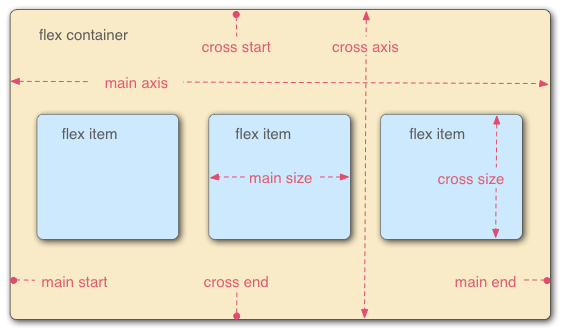
- Die Hauptachse ist die Achse, die in die Richtung verläuft, in der die Flex-Elemente angeordnet sind (zum Beispiel als Zeile über die Seite oder als Spalte nach unten). Die Start- und Endpunkte dieser Achse werden als Hauptanfang und Hauptende bezeichnet. Die Länge eines Flex-Elements entlang der Hauptachse wird als Hauptgröße bezeichnet.
- Die Querachse ist die Achse, die senkrecht zur Richtung verläuft, in der die Flex-Elemente angeordnet sind. Die Start- und Endpunkte dieser Achse werden als Queranfang und Querende bezeichnet. Die Länge eines Flex-Elements entlang der Querachse wird als Quergröße bezeichnet.
- Das Elternelement, auf das
display: flexgesetzt ist (das<section>in unserem Beispiel), wird als Flex-Container bezeichnet. - Die als flexible Boxen im Flex-Container angeordneten Elemente werden als Flex-Elemente bezeichnet (die
<article>-Elemente in unserem Beispiel).
Denken Sie an diese Terminologie, während Sie die folgenden Abschnitte durchgehen. Sie können jederzeit darauf zurückgreifen, wenn Sie verwirrt über die verwendeten Begriffe sind.
Spalten oder Zeilen?
Flexbox bietet eine Eigenschaft namens flex-direction, die angibt, in welche Richtung die Hauptachse verläuft (in welcher Richtung die Flexbox-Kinder angeordnet sind). Standardmäßig ist dies auf row gesetzt, was dazu führt, dass sie in einer Zeile in der Richtung ausgelegt werden, in der die Standardsprache Ihres Browsers funktioniert (von links nach rechts, im Falle eines englischen Browsers).
Versuchen Sie, die folgende Deklaration zu Ihrer <section>-Regel hinzuzufügen:
flex-direction: column;
Sie werden sehen, dass dies die Elemente wieder in ein Spaltenlayout bringt, ähnlich wie bevor wir irgendein CSS hinzugefügt haben. Bevor Sie fortfahren, löschen Sie diese Deklaration aus Ihrem Beispiel.
Hinweis:
Sie können Flex-Elemente auch in umgekehrter Richtung mit den Werten row-reverse und column-reverse anordnen. Experimentieren Sie auch mit diesen Werten!
Umbruch
Ein Problem, das auftritt, wenn Sie eine feste Breite oder Höhe in Ihrem Layout haben, ist, dass schließlich Ihre Flexbox-Kinder ihren Container überlaufen und das Layout brechen. Im folgenden Beispiel haben wir 5 <article>s, die nicht passen, weil sie eine min-width von 400px haben, weshalb es einen horizontalen Bildlauf gibt.
Hier sehen wir, dass die Kinder tatsächlich aus ihrem Container ausbrechen. Standardmäßig versucht der Browser, alle Flex-Elemente in einer einzigen Zeile zu platzieren, wenn die flex-direction auf row gesetzt ist, oder in einer einzigen Spalte, wenn die flex-direction auf column gesetzt ist.
Eine Möglichkeit, dies zu beheben, besteht darin, die folgende Deklaration zu Ihrer <section>-Regel hinzuzufügen:
section {
  flex-wrap: wrap;
}
Sie werden sehen, dass das Layout mit dieser Einschließung viel besser aussieht:
Wir haben jetzt mehrere Zeilen. Jede Zeile hat so viele Flexbox-Kinder, die hineinpassen, wie es vernünftig ist. Jeder Überlauf wird auf die nächste Zeile verschoben.
Aber es gibt noch mehr, das wir hier tun können. Versuchen Sie zunächst, den Wert Ihrer flex-direction-Eigenschaft auf row-reverse zu ändern. Jetzt werden Sie sehen, dass Sie immer noch Ihr Layout mit mehreren Zeilen haben, aber es beginnt von der gegenüberliegenden Ecke des Browserfensters und fließt in umgekehrter Richtung.
flex-flow Kurzschreibweise
An dieser Stelle sei darauf hingewiesen, dass eine Kurzschreibweise für flex-direction und flex-wrap existiert: flex-flow. So können Sie zum Beispiel
flex-direction: row;
flex-wrap: wrap;
durch
flex-flow: row wrap;
ersetzen.
Flexible Größenanpassung von Flex-Elementen
Lassen Sie uns nun zu unserem ersten Beispiel zurückkehren und untersuchen, wie wir kontrollieren können, welchen Anteil des Raums Flex-Elemente im Vergleich zu anderen Flex-Elementen einnehmen.
Fügen Sie in Ihrer lokalen Kopie die folgende Regel am Ende Ihres CSS hinzu:
article {
  flex: 1;
}
Dies ist ein proportionsloser Wert, der bestimmt, wie viel verfügbarer Platz entlang der Hauptachse jedes Flex-Element im Vergleich zu anderen Flex-Elementen einnehmen wird. In diesem Fall geben wir jedem <article>-Element denselben Wert (einen Wert von 1), was bedeutet, dass sie alle den gleichen Anteil des verfügbaren Raums einnehmen, nachdem Eigenschaften wie Padding und Margin festgelegt wurden. Dieser Wert wird proportional unter den Flex-Elementen geteilt: Wenn jedem Flex-Element ein Wert von 400000 gegeben würde, hätte dies genau denselben Effekt.
Fügen Sie nun die folgende Regel unter der vorherigen hinzu:
article:nth-of-type(3) {
  flex: 2;
}
Jetzt, wenn Sie aktualisieren, werden Sie sehen, dass das dritte <article> doppelt so viel der verfügbaren Breite einnimmt wie die anderen beiden. Es sind jetzt insgesamt vier proportionale Einheiten verfügbar (da 1 + 1 + 2 = 4). Die ersten beiden Flex-Elemente haben jeweils eine Einheit, also nehmen sie jeweils 1/4 des verfügbaren Raums ein. Das dritte hat zwei Einheiten, also nimmt es 2/4 des verfügbaren Raums ein (oder die Hälfte).
Sie können auch einen minimalen Größenwert innerhalb des flex-Wertes angeben. Versuchen Sie, Ihre vorhandenen Artikel-Regeln wie folgt zu aktualisieren:
article {
  flex: 1 100px;
}

article:nth-of-type(3) {
  flex: 2 100px;
}
Dies bedeutet im Wesentlichen: "Jedes Flex-Element erhält zunächst 100px des verfügbaren Raums. Danach wird der restliche verfügbare Raum gemäß den proportionslosen Einheiten aufgeteilt." Sie werden sehen, dass sich die Aufteilung des Raums ändert.
Alle Flex-Elemente haben eine Mindestbreite von 100 Pixeln - festgelegt durch 'flex'. Der Wert von flex für die ersten beiden Flex-Elemente beträgt 1 und für das dritte Element 2. Dies teilt den restlichen Raum im Flex-Container in 4 proportionale Einheiten auf. Eine Einheit wird jedem der ersten beiden Flex-Elemente zugeordnet und 2 Einheiten dem dritten Flex-Element, wodurch das dritte Flex-Element breiter wird als die anderen beiden, die die gleiche Breite haben.
Der wahre Wert von Flexbox zeigt sich in seiner Flexibilität/Anpassungsfähigkeit. Wenn Sie das Browserfenster vergrößern oder ein weiteres <article>-Element hinzufügen, funktioniert das Layout weiterhin einwandfrei.
flex: Kurzschreibweise versus Langschreibweise
flex ist eine Kurzschreibweise, die bis zu drei verschiedene Werte spezifizieren kann:
- Der proportionslose Wert, den wir oben diskutiert haben. Dieser kann separat mit der Langschreib-Eigenschaft
flex-growangegeben werden. - Ein zweiter proportionsloser Wert,
flex-shrink, der ins Spiel kommt, wenn die Flex-Elemente ihren Container überlaufen. Dieser Wert gibt an, um wie viel ein Element schrumpfen wird, um Überlauf zu verhindern. Dies ist eine ziemlich fortgeschrittene Flexbox-Funktion, die wir in diesem Artikel nicht weiter behandeln werden. - Der minimale Größenwert, den wir oben diskutiert haben. Dieser kann separat mittels des Langschreibwertes
flex-basisangegeben werden.
Wir raten davon ab, die Langschreib-Flex-Eigenschaften zu verwenden, es sei denn, es ist wirklich notwendig (zum Beispiel, um etwas zuvor Festgelegtes zu überschreiben). Sie führen zu vielen zusätzlichen Codezeilen und können etwas verwirrend sein.
Horizontale und vertikale Ausrichtung
Sie können auch Flexbox-Funktionen verwenden, um Flex-Elemente entlang der Haupt- oder Querachse auszurichten. Lassen Sie uns dies durch einen Blick auf ein neues Beispiel erkunden:
<div>
  <button>Smile</button>
  <button>Laugh</button>
  <button>Wink</button>
  <button>Shrug</button>
  <button>Blush</button>
</div>
body {
  font-family: sans-serif;
  width: 90%;
  max-width: 960px;
  margin: 10px auto;
}
div {
  height: 100px;
  border: 1px solid black;
}
button {
  font-size: 18px;
  line-height: 1.5;
  width: 15%;
}
/* Add your flexbox CSS below here */
Wir werden dies in eine elegante, flexible Schaltfläche/Toolbar verwandeln. Im Moment sehen Sie eine horizontale Menüleiste mit einigen Schaltflächen, die in die obere linke Ecke gequetscht sind.
Zuerst nehmen Sie eine lokale Kopie dieses Beispiels.
Fügen Sie nun das folgende am Ende des CSS-Beispiels hinzu:
div {
  display: flex;
  align-items: center;
  justify-content: space-around;
}
Aktualisieren Sie die Seite und Sie werden sehen, dass die Schaltflächen jetzt schön horizontal und vertikal zentriert sind. Das haben wir durch zwei neue Eigenschaften erreicht. Die Flex-Elemente sind durch das Setzen der align-items-Eigenschaft auf center auf der Querachse zentriert. Die Flex-Elemente sind gleichmäßig entlang der Hauptachse verteilt, indem die justify-content-Eigenschaft auf space-around gesetzt wird.
Die align-items-Eigenschaft steuert, wo die Flex-Elemente auf der Querachse sitzen.
- Standardmäßig verhält sich der Wert
normalwiestretchin Flexbox. Das streckt alle Flex-Elemente, um das Elternteil in der Richtung der Querachse zu füllen. Wenn das Elternteil keine feste Größe in der Querrichtung hat, werden alle Flex-Elemente so hoch (oder breit) wie das höchste (oder breiteste) Flex-Element. So hatten unsere ersten Spaltenbeispiele standardmäßig gleich hohe Spalten. - Der
center-Wert, den wir in unserem obigen Code verwendet haben, bewirkt, dass die Elemente ihre intrinsischen Dimensionen beibehalten, jedoch entlang der Querachse zentriert sind. Deshalb sind die Schaltflächen in unserem aktuellen Beispiel vertikal zentriert. - Sie können auch Werte wie
flex-start,self-startoderstartundflex-end,self-endoderendhaben, die alle Elemente am Anfang bzw. Ende der Querachse ausrichten. Diebaseline-Werte richten die Flex-Elemente nach ihrer Baseline aus; im Wesentlichen wird der Boden der ersten Textzeile jedes Flex-Elements mit dem Boden der ersten Zeile des Elements mit der größten Entfernung zwischen Queranfang und dieser Baseline ausgerichtet. Siehealign-itemsfür die vollständigen Details.
Sie können das Verhalten von align-items für einzelne Flex-Elemente überschreiben, indem Sie die Eigenschaft align-self darauf anwenden. Versuchen Sie, das folgende zu Ihrem CSS hinzuzufügen:
button:first-child {
  align-self: flex-end;
}
Schauen Sie sich an, welchen Effekt das hat und entfernen Sie es wieder, wenn Sie fertig sind.
justify-content steuert, wo die Flex-Elemente auf der Hauptachse sitzen.
- Der Standardwert ist
normal, was sich wiestartverhält, was alle Elemente am Anfang der Hauptachse sitzen lässt. - Sie können
endoderflex-endverwenden, um sie am Ende sitzen zu lassen. - Die
leftundright-Werte verhalten sich je nach Schreibmodusrichtung wiestartoderend. centerist ebenfalls ein Wert fürjustify-content. Dadurch werden die Flex-Elemente auf der Hauptachse in der Mitte platziert.- Der oben verwendete Wert
space-around, ist nützlich — er verteilt alle Elemente gleichmäßig entlang der Hauptachse mit etwas Platz an beiden Enden. - Es gibt einen weiteren Wert,
space-between, derspace-aroundsehr ähnlich ist, außer dass er keinen Platz an den Enden belässt.
Die Eigenschaft justify-items wird in Flexbox-Layouts ignoriert.
Wir möchten Sie ermutigen, mit diesen Werten zu experimentieren, um zu sehen, wie sie funktionieren, bevor Sie fortfahren.
Flex-Elemente anordnen
Flexbox hat auch eine Funktion zum Ändern der Layout-Reihenfolge von Flex-Elementen, ohne die Quellreihenfolge zu beeinflussen. Dies ist etwas, das mit traditionellen Layout-Methoden unmöglich ist.
Versuchen Sie, das folgende CSS zu Ihrem Button-Bar-Beispielcode hinzuzufügen:
button:first-child {
  order: 1;
}
Aktualisieren Sie und Sie werden sehen, dass die "Smile"-Schaltfläche an das Ende der Hauptachse verschoben wurde. Lassen Sie uns darüber sprechen, wie das im Detail funktioniert:
- Standardmäßig haben alle Flex-Elemente einen
order-Wert von0. - Flex-Elemente mit höher angegebenen Bestellwerten erscheinen später in der Anzeigereihenfolge als Elemente mit niedrigeren Bestellwerten.
- Flex-Elemente mit demselben Bestellwert erscheinen in ihrer Quellreihenfolge. Wenn Sie vier Elemente haben, deren Bestellwerte mit
2,1,1und0angegeben sind, wäre ihre Anzeigereihenfolge 4., 2., 3., dann 1. - Das 3. Element erscheint nach dem 2., weil es den gleichen Bestellwert hat und im Quellcode danach kommt.
Sie können negative Bestellwerte setzen, um Elemente früher erscheinen zu lassen als Elemente, deren Wert 0 ist. Zum Beispiel könnten Sie die "Blush"-Taste am Anfang der Hauptachse erscheinen lassen, indem Sie die folgende Regel anwenden:
button:last-child {
  order: -1;
}
Obwohl Sie die Reihenfolge mit order ändern können, bleibt die Tabulatorsatzreihefolge dieselbe wie die der Code-Reihenfolge. Das Ändern der Reihenfolge von fokussierbaren Elementen kann die Benutzerfreundlichkeit für Ihre Tastaturnutzer negativ beeinflussen!
Verschachtelte Flexboxen
Es ist möglich, einige ziemlich komplexe Layouts mit Flexbox zu erstellen. Es ist völlig in Ordnung, ein Flex-Element auch zu einem Flex-Container zu machen, so dass dessen Kinder ebenfalls wie flexible Boxen ausgelegt sind.
Dieses komplexe Layout hat einige Flex-Elemente, die ebenfalls Flex-Container sind. Das HTML dafür ist relativ einfach. Wir haben ein <section>-Element, das drei <article>s enthält. Das dritte <article> enthält drei <div>s, und das erste <div> enthält fünf <button>s:
section - article
          article
          article - div - button
                    div   button
                    div   button
                          button
                          button
Lassen Sie uns den Code ansehen, den wir für das Layout verwendet haben.
Erstens setzen wir die Kinder des <section> so, dass sie als flexible Boxen ausgelegt werden.
section {
  display: flex;
}
Als nächstes setzen wir einige flex Werte für die <article>s selbst. Beachten Sie besonders die zweite Regel hier: Wir setzen das dritte <article> so, dass seine Kinder ebenfalls wie Flex-Elemente angeordnet werden, diesmal aber als Spalte.
article {
  flex: 1 100px;
}

article:nth-of-type(3) {
  flex: 3 100px;
  display: flex;
  flex-flow: column;
}
Weiter wählen wir das erste <div> aus. Wir verwenden zuerst flex: 1 100px;, um ihm effektiv eine Mindesthöhe von 100px zu geben, dann setzen wir dessen Kinder (die <button>-Elemente) ebenfalls so, dass sie wie Flex-Elemente angeordnet werden. Hier legen wir sie in einer umschlagenden Reihe aus und richten sie in der Mitte des verfügbaren Raums aus, wie wir es mit dem individuellen Button-Beispiel, das wir zuvor gesehen haben, getan haben.
article:nth-of-type(3) div:first-child {
  flex: 1 100px;
  display: flex;
  flex-flow: row wrap;
  align-items: center;
  justify-content: space-around;
}
Schließlich geben wir den Schaltflächen einige Größenanpassungen. Diesmal, indem wir ihnen einen flex Wert von 1 auto geben. Dies hat eine sehr interessante Wirkung, die Sie sehen werden, wenn Sie die Breite Ihres Browserfensters ändern. Die Schaltflächen nehmen so viel Platz ein, wie möglich. So viele passen in eine Zeile, wie es angenehm ist; darüber hinaus fallen sie in eine neue Zeile.
button {
  flex: 1 auto;
  margin: 5px;
  font-size: 18px;
  line-height: 1.5;
}
Zusammenfassung
Damit endet unsere Einführung in die Grundlagen von Flexbox. Wir hoffen, Sie hatten Spaß und werden gut damit spielen, während Sie mit Ihrem Lernen fortschreiten. Im nächsten Artikel geben wir Ihnen einige Tests, mit denen Sie überprüfen können, wie gut Sie all diese Informationen verstanden und behalten haben.
Siehe auch
- Grundlegende Konzepte von Flexbox
- Elemente in einem Flex-Container ausrichten
- Flex-Elemente anordnen
- Verhältnisse der Flex-Elemente entlang der Hauptachse kontrollieren
- CSS Flexibler Box Layout Modul
- CSS-Tricks-Leitfaden zu Flexbox — ein Artikel, der alles über Flexbox anschaulich erklärt
- Flexbox Froggy — ein Bildungsspiel, um die Grundlagen von Flexbox besser zu verstehen und zu lernen