Einrichten einer Node-Entwicklungsumgebung
Nachdem Sie nun wissen, wofür Express verwendet wird, zeigen wir Ihnen, wie Sie eine Node/Express-Entwicklungsumgebung unter Windows, Linux (Ubuntu) oder macOS einrichten und testen. Für jedes dieser Betriebssysteme bietet dieser Artikel alles, was Sie benötigen, um mit der Entwicklung von Express-Apps zu beginnen.
| Voraussetzungen: | Wissen, wie Sie ein Terminal bzw. eine Befehlszeile öffnen. Wissen, wie Sie Softwarepakete auf dem Betriebssystem Ihres Entwicklungscomputers installieren. |
|---|---|
| Ziel: | Eine Entwicklungsumgebung für Express auf Ihrem Computer einrichten. |
Überblick über die Express-Entwicklungsumgebung
Node und Express erleichtern die Einrichtung Ihres Computers, um mit der Entwicklung von Webanwendungen zu beginnen, erheblich. Dieser Abschnitt gibt einen Überblick über die benötigten Werkzeuge, erläutert einige der einfachsten Methoden zur Installation von Node (und Express) unter Ubuntu, macOS und Windows und zeigt, wie Sie Ihre Installation testen können.
Was ist die Express-Entwicklungsumgebung?
Die Express-Entwicklungsumgebung umfasst eine Installation von Node.js, den npm package manager und optional den Express Application Generator auf Ihrem lokalen Computer.
Node und der npm-Paketmanager werden gemeinsam aus vorbereiteten Binärpaketen, Installationsprogrammen, Paketmanagern des Betriebssystems oder aus dem Quellcode installiert (wie in den folgenden Abschnitten gezeigt). Express wird anschließend von npm als Abhängigkeit Ihrer einzelnen Express-Webanwendungen installiert (zusammen mit anderen Bibliotheken wie Template-Engines, Datenbanktreibern, Authentication-Middleware, Middleware zum Bereitstellen statischer Dateien usw.).
npm kann auch verwendet werden, um den Express Application Generator global zu installieren, ein praktisches Werkzeug zum Erstellen von Grundgerüsten für Express-Web-Apps, die dem MVC-Muster folgen. Der Application Generator ist optional, weil Sie dieses Werkzeug nicht verwenden müssen, um Apps zu erstellen, die Express verwenden, oder um Express-Apps mit derselben Architektur oder denselben Abhängigkeiten zu erstellen. Wir werden ihn jedoch verwenden, weil er den Einstieg erheblich erleichtert und eine modulare Anwendungsstruktur fördert.
Hinweis: Anders als bei einigen anderen Web-Frameworks enthält die Entwicklungsumgebung keinen separaten Entwicklungs-Webserver. In Node/Express erstellt und betreibt eine Webanwendung ihren eigenen Webserver!
Es gibt weitere ergänzende Werkzeuge, die Teil einer typischen Entwicklungsumgebung sind, darunter Texteditoren oder IDEs zum Bearbeiten von Code sowie Werkzeuge zur Quellcodeverwaltung wie Git für die sichere Verwaltung verschiedener Versionen Ihres Codes. Wir gehen davon aus, dass Sie diese Art von Werkzeugen bereits installiert haben, insbesondere einen Texteditor.
Welche Betriebssysteme werden unterstützt?
Node kann unter Windows, macOS, vielen Linux-Varianten, Docker usw. ausgeführt werden. Eine vollständige Liste finden Sie auf der Seite Downloads von Node.js. Fast jeder Personal Computer sollte über die erforderliche Leistung verfügen, um Node während der Entwicklung auszuführen. Express wird in einer Node-Umgebung ausgeführt und kann daher auf jeder Plattform laufen, auf der Node läuft.
In diesem Artikel stellen wir Einrichtungsanweisungen für Windows, macOS und Ubuntu Linux bereit.
Welche Version von Node/Express sollten Sie verwenden?
Es gibt viele Node-Releases — neuere Releases enthalten Fehlerbehebungen, Unterstützung für aktuellere Versionen der ECMAScript-(JavaScript-)Standards und Verbesserungen der Node-APIs.
Im Allgemeinen sollten Sie das aktuellste LTS-Release (long-term supported) verwenden, da es stabiler als das „Current“-Release ist und dennoch relativ aktuelle Funktionen bietet (und weiterhin aktiv gewartet wird). Sie sollten das Current-Release verwenden, wenn Sie eine Funktion benötigen, die in der LTS-Version nicht vorhanden ist.
Für Express sollten Sie das aktuellste LTS-Release von Node verwenden.
Was ist mit Datenbanken und anderen Abhängigkeiten?
Andere Abhängigkeiten wie Datenbanktreiber, Template-Engines, Authentication-Engines usw. sind Teil der Anwendung und werden mithilfe des npm-Paketmanagers in die Anwendungsumgebung importiert. Wir werden sie in späteren anwendungsspezifischen Artikeln besprechen.
Node installieren
Um Express verwenden zu können, müssen Sie Node.js und den Node Package Manager (npm) auf Ihrem Betriebssystem installieren. Um dies zu erleichtern, installieren wir zunächst einen Node-Versionsmanager und verwenden ihn anschließend, um die aktuellsten Long-Term-Supported-(LTS-)Versionen von Node und npm zu installieren.
Hinweis: Sie können nodejs und npm auch mit den auf https://nodejs.org/en/ bereitgestellten Installationsprogrammen installieren (wählen Sie die Schaltfläche zum Herunterladen des LTS-Builds, der „Recommended for most users“ ist), oder Sie können sie mit dem Paketmanager Ihres Betriebssystems installieren (nodejs.org). Wir empfehlen nachdrücklich die Verwendung eines Node-Versionsmanagers, da dieser die Installation, Aktualisierung und den Wechsel zwischen beliebigen Versionen von Node und npm erleichtert.
Windows
Es gibt mehrere Node-Versionsmanager für Windows. Hier verwenden wir nvm-windows, das unter Node-Entwicklern einen ausgezeichneten Ruf genießt.
Installieren Sie die aktuelle Version über ein Installationsprogramm Ihrer Wahl von der Seite nvm-windows/releases.
Nachdem nvm-windows installiert wurde, öffnen Sie eine Eingabeaufforderung (oder PowerShell) und geben Sie den folgenden Befehl ein, um die aktuellste LTS-Version von nodejs und npm herunterzuladen:
nvm install lts
Zum Zeitpunkt der Erstellung dieses Artikels ist die LTS-Version von nodejs 22.17.0. Sie können diese mit dem folgenden Befehl als aktuelle Version festlegen:
nvm use 22.17.0
Hinweis: Wenn Sie Warnungen wie „Access Denied“ erhalten, müssen Sie diesen Befehl in einer Eingabeaufforderung mit Administratorberechtigungen ausführen.
Verwenden Sie den Befehl nvm --help, um weitere Befehlszeilenoptionen zu erfahren, etwa zum Auflisten aller verfügbaren Node-Versionen und aller heruntergeladenen NVM-Versionen.
Ubuntu und macOS
Es gibt mehrere Node-Versionsmanager für Ubuntu und macOS.
nvm ist einer der beliebtesten und die ursprüngliche Version, auf der nvm-windows basiert.
Lesen Sie nvm > Install & Update Script, um die Terminalanweisungen zur Installation der neuesten nvm-Version zu erhalten.
Nachdem nvm installiert wurde, öffnen Sie ein Terminal und geben Sie den folgenden Befehl ein, um die aktuellste LTS-Version von nodejs und npm herunterzuladen:
nvm install --lts
Zum Zeitpunkt der Erstellung dieses Artikels ist die LTS-Version von nodejs 22.17.0.
Der Befehl nvm list zeigt die heruntergeladenen Versionen und die aktuelle Version an.
Sie können mit dem folgenden Befehl eine bestimmte Version als aktuelle Version festlegen (derselbe wie für nvm-windows):
nvm use 22.17.0
Verwenden Sie den Befehl nvm --help, um weitere Befehlszeilenoptionen zu erfahren.
Diese sind häufig ähnlich oder identisch mit denen von nvm-windows.
Ihre Node.js- und npm-Installation testen
Sobald Sie nvm so eingestellt haben, dass eine bestimmte Node-Version verwendet wird, können Sie die Installation testen.
Eine gute Möglichkeit dazu besteht darin, den Befehl „version“ in Ihrem Terminal bzw. Ihrer Eingabeaufforderung zu verwenden und zu prüfen, ob die erwartete Versionszeichenfolge zurückgegeben wird:
> node -v
v22.17.0
Der Node.js-Paketmanager npm sollte ebenfalls installiert worden sein und kann auf dieselbe Weise getestet werden:
> npm -v
10.9.2
Als etwas interessanteren Test erstellen wir einen sehr einfachen „reinen Node“-Server, der im Browser „Hello World“ ausgibt, wenn Sie die richtige URL in Ihrem Browser aufrufen:
-
Kopieren Sie den folgenden Text in eine Datei namens hellonode.js. Diese verwendet reine Node-Funktionen (nichts von Express):
js// Load HTTP module const http = require("http"); const hostname = "127.0.0.1"; const port = 3000; // Create HTTP server and listen on port 3000 for requests const server = http.createServer((req, res) => { // Set the response HTTP header with HTTP status and Content type res.statusCode = 200; res.setHeader("Content-Type", "text/plain"); res.end("Hello World\n"); }); // Listen for request on port 3000, and as a callback function have the port listened on logged server.listen(port, hostname, () => { console.log(`Server running at http://${hostname}:${port}/`); });Der Code importiert das Modul „http“ und verwendet es, um einen Server (
createServer()) zu erstellen, der auf HTTP-Anfragen an Port 3000 wartet. Das Skript gibt dann in der Konsole eine Meldung darüber aus, welche Browser-URL Sie zum Testen des Servers verwenden können. Die FunktioncreateServer()erhält als Argument eine Callback-Funktion, die aufgerufen wird, wenn eine HTTP-Anfrage eingeht — diese gibt eine Antwort mit dem HTTP-Statuscode 200 („OK“) und dem Klartext „Hello World“ zurück.Hinweis: Machen Sie sich keine Sorgen, wenn Sie noch nicht genau verstehen, was dieser Code tut! Wir werden unseren Code ausführlicher erklären, sobald wir Express verwenden!
-
Starten Sie den Server, indem Sie in Ihrer Eingabeaufforderung in dasselbe Verzeichnis wie Ihre Datei
hellonode.jswechseln undnodezusammen mit dem Skriptnamen aufrufen:bashnode hellonode.jsSobald der Server startet, sehen Sie eine Konsolenausgabe, die die IP-Adresse angibt, unter der der Server läuft:
Server running at http://127.0.0.1:3000/
-
Rufen Sie die URL
http://127.0.0.1:3000auf. Wenn alles funktioniert, sollte der Browser die Zeichenfolge „Hello World“ anzeigen.
npm verwenden
Neben Node selbst ist npm das wichtigste Werkzeug für die Arbeit mit Node-Anwendungen.
npm wird verwendet, um alle Pakete (JavaScript-Bibliotheken) abzurufen, die eine Anwendung für Entwicklung, Tests und/oder Produktion benötigt, und kann außerdem zum Ausführen von Tests und Werkzeugen verwendet werden, die im Entwicklungsprozess eingesetzt werden.
Hinweis: Aus Sicht von Node ist Express nur ein weiteres Paket, das Sie mit npm installieren und anschließend in Ihrem eigenen Code einbinden müssen.
Sie können npm manuell verwenden, um jedes benötigte Paket einzeln abzurufen. Typischerweise verwalten wir Abhängigkeiten stattdessen mithilfe einer Klartext-Definitionsdatei namens package.json. Diese Datei listet alle Abhängigkeiten für ein bestimmtes JavaScript-„Paket“ auf, einschließlich Paketname, Version, Beschreibung, anfänglicher auszuführender Datei, Produktionsabhängigkeiten, Entwicklungsabhängigkeiten, Node-Versionen, mit denen es arbeiten kann usw. Die Datei package.json sollte alles enthalten, was npm zum Abrufen und Ausführen Ihrer Anwendung benötigt (wenn Sie eine wiederverwendbare Bibliothek schreiben würden, könnten Sie diese Definition verwenden, um Ihr Paket in das npm-Repository hochzuladen und es anderen Benutzern verfügbar zu machen).
Abhängigkeiten hinzufügen
Die folgenden Schritte zeigen, wie Sie npm verwenden können, um ein Paket herunterzuladen, es in den Projektabhängigkeiten zu speichern und es anschließend in einer Node-Anwendung einzubinden.
Hinweis: Hier zeigen wir die Anweisungen zum Abrufen und Installieren des Express-Pakets. Später zeigen wir, wie dieses Paket und weitere bereits durch den Express Application Generator für uns angegeben werden. Dieser Abschnitt ist enthalten, weil es nützlich ist, zu verstehen, wie npm funktioniert und was vom Application Generator erstellt wird.
-
Erstellen Sie zunächst ein Verzeichnis für Ihre neue Anwendung und wechseln Sie hinein:
bashmkdir myapp cd myapp -
Verwenden Sie den npm-Befehl
init, um eine Datei package.json für Ihre Anwendung zu erstellen. Dieser Befehl fragt mehrere Angaben ab, darunter Name und Version Ihrer Anwendung sowie den Namen der anfänglichen Einstiegspunktdatei (standardmäßig ist dies index.js). Akzeptieren Sie zunächst einfach die Standardwerte:bashnpm initWenn Sie die Datei package.json anzeigen (
cat package.json), sehen Sie die akzeptierten Standardwerte, die mit der Lizenz enden.json{ "name": "myapp", "version": "1.0.0", "main": "index.js", "scripts": { "test": "echo \"Error: no test specified\" && exit 1" }, "author": "", "license": "ISC", "description": "" } -
Installieren Sie nun Express im Verzeichnis
myappund speichern Sie es in der Abhängigkeitsliste Ihrer Datei package.json:bashnpm install expressDer Abschnitt für Abhängigkeiten Ihrer package.json erscheint nun am Ende der Datei package.json und enthält Express.
json{ "name": "myapp", "version": "1.0.0", "description": "", "main": "index.js", "scripts": { "test": "echo \"Error: no test specified\" && exit 1" }, "author": "", "license": "ISC", "dependencies": { "express": "^5.1.0" } } -
Um die Express-Bibliothek zu verwenden, rufen Sie in Ihrer Datei index.js die Funktion
require()auf, um sie in Ihre Anwendung einzubinden. Erstellen Sie diese Datei jetzt im Stammverzeichnis des Anwendungsverzeichnisses „myapp“ und geben Sie ihr den folgenden Inhalt:jsconst express = require("express"); const app = express(); const port = 3000; app.get("/", (req, res) => { res.send("Hello World!"); }); app.listen(port, () => { console.log(`Example app listening on port ${port}!`); });Dieser Code zeigt eine minimale „HelloWorld“-Express-Webanwendung. Er importiert das Modul „express“ mit
require()und verwendet es, um einen Server (app) zu erstellen, der auf HTTP-Anfragen an Port 3000 wartet und eine Meldung in der Konsole ausgibt, die erklärt, welche Browser-URL Sie zum Testen des Servers verwenden können. Die Funktionapp.get()reagiert nur auf HTTP-GET-Anfragen mit dem angegebenen URL-Pfad ('/'), indem sie in diesem Fall eine Funktion aufruft, die unsere Nachricht Hello World! sendet.Hinweis: Die Backticks in
`Example app listening on port ${port}!`ermöglichen uns, den Wert von$portin die Zeichenfolge zu interpolieren. -
Sie können den Server starten, indem Sie node mit dem Skript in Ihrer Eingabeaufforderung aufrufen:
bashnode index.jsSie sehen die folgende Konsolenausgabe:
Example app listening on port 3000
-
Rufen Sie die URL
http://localhost:3000/auf. Wenn alles funktioniert, sollte der Browser die Zeichenfolge „Hello World!“ anzeigen.
Entwicklungsabhängigkeiten
Wenn eine Abhängigkeit nur während der Entwicklung verwendet wird, sollten Sie sie stattdessen als „Entwicklungsabhängigkeit“ speichern, damit Benutzer Ihres Pakets sie nicht in der Produktionsumgebung installieren müssen. Um beispielsweise das beliebte JavaScript-Linting-Werkzeug ESLint zu verwenden, würden Sie npm wie folgt aufrufen:
npm install eslint --save-dev
Der folgende Eintrag würde anschließend zu der package.json Ihrer Anwendung hinzugefügt:
{
  "devDependencies": {
    "eslint": "^9.30.1"
  }
}
Hinweis: „Linter“ sind Werkzeuge, die statische Analysen von Software durchführen, um die Einhaltung bzw. Nichteinhaltung bestimmter bewährter Praktiken beim Programmieren zu erkennen und zu melden.
Aufgaben ausführen
Zusätzlich zum Definieren und Abrufen von Abhängigkeiten können Sie auch benannte Skripte in Ihren package.json-Dateien definieren und npm aufrufen, um sie mit dem Befehl run-script auszuführen. Dieser Ansatz wird häufig verwendet, um das Ausführen von Tests und Teilen der Entwicklungs- oder Build-Toolchain zu automatisieren, beispielsweise das Ausführen von Werkzeugen zum Minimieren von JavaScript, Verkleinern von Bildern, LINTen/Analysieren Ihres Codes usw.
Hinweis: Task-Runner wie Gulp und Grunt können ebenfalls verwendet werden, um Tests und andere externe Werkzeuge auszuführen.
Um beispielsweise ein Skript zum Ausführen der eslint-Entwicklungsabhängigkeit zu definieren, die wir im vorherigen Abschnitt angegeben haben, könnten wir den folgenden Skriptblock zu unserer Datei package.json hinzufügen (unter der Annahme, dass sich unser Anwendungsquellcode in einem Ordner /src/js befindet):
{
  "scripts": {
    // …
    "lint": "eslint src/js"
    // …
  }
}
Etwas genauer erläutert: eslint src/js ist ein Befehl, den wir in unserem Terminal bzw. unserer Befehlszeile eingeben könnten, um eslint für JavaScript-Dateien im Verzeichnis src/js innerhalb unseres Anwendungsverzeichnisses auszuführen. Das Einfügen des obigen Abschnitts in die package.json-Datei unserer Anwendung stellt eine Abkürzung für diesen Befehl bereit — lint.
Anschließend könnten wir eslint mit npm ausführen, indem wir Folgendes aufrufen:
npm run-script lint
# OR (using the alias)
npm run lint
Dieses Beispiel wirkt möglicherweise nicht kürzer als der ursprüngliche Befehl, aber Sie können wesentlich größere Befehle in Ihre npm-Skripte aufnehmen, einschließlich Ketten mehrerer Befehle. Sie könnten ein einzelnes npm-Skript festlegen, das alle Ihre Tests auf einmal ausführt.
Den Express Application Generator installieren
Das Werkzeug Express Application Generator erstellt ein „Grundgerüst“ für eine Express-Anwendung. Installieren Sie den Generator wie gezeigt mit npm:
npm install express-generator -g
Hinweis:
Unter Ubuntu oder macOS müssen Sie dieser Zeile möglicherweise sudo voranstellen. Das Flag -g installiert das Werkzeug global, sodass Sie es von überall aus aufrufen können.
Um eine Express-App namens „helloworld“ mit den Standardeinstellungen zu erstellen, wechseln Sie an den Ort, an dem Sie sie erstellen möchten, und führen Sie die App wie gezeigt aus:
express helloworld
Hinweis:
Sofern Sie keine alte nodejs-Version verwenden (< 8.2.0), können Sie alternativ die Installation überspringen und express-generator mit npx ausführen.
Dies hat denselben Effekt wie das Installieren und anschließende Ausführen von express-generator, installiert das Paket jedoch nicht auf Ihrem System:
npx express-generator helloworld
Sie können außerdem die zu verwendende Template-Bibliothek und mehrere weitere Einstellungen angeben.
Verwenden Sie den Befehl help, um alle Optionen anzuzeigen:
express --help
Der Generator erstellt die neue Express-App in einem Unterordner Ihres aktuellen Speicherorts und zeigt den Erstellungsfortschritt in der Konsole an. Nach Abschluss zeigt das Werkzeug die Befehle an, die Sie eingeben müssen, um die Node-Abhängigkeiten zu installieren und die App zu starten.
Die neue App enthält in ihrem Stammverzeichnis eine Datei package.json. Sie können diese öffnen, um zu sehen, welche Abhängigkeiten installiert werden, einschließlich Express und der Template-Bibliothek Jade:
{
  "name": "helloworld",
  "version": "0.0.0",
  "private": true,
  "scripts": {
    "start": "node ./bin/www"
  },
  "dependencies": {
    "cookie-parser": "~1.4.4",
    "debug": "~2.6.9",
    "express": "~4.16.1",
    "http-errors": "~1.6.3",
    "jade": "~1.11.0",
    "morgan": "~1.9.1"
  }
}
Installieren Sie alle Abhängigkeiten für die helloworld-App wie gezeigt mit npm:
cd helloworld
npm install
Führen Sie anschließend die App aus (die Befehle unterscheiden sich leicht zwischen Windows und Linux/macOS), wie unten gezeigt:
# Run helloworld on Windows with Command Prompt
SET DEBUG=helloworld:* & npm start

# Run helloworld on Windows with PowerShell
SET DEBUG=helloworld:* | npm start

# Run helloworld on Linux/macOS
DEBUG=helloworld:* npm start
Der DEBUG-Befehl erzeugt nützliche Protokollierung und führt zu einer Ausgabe wie der folgenden:
>SET DEBUG=helloworld:* & npm start

> helloworld@0.0.0 start D:\GitHub\express-tests\helloworld
> node ./bin/www

  helloworld:server Listening on port 3000 +0ms
Öffnen Sie einen Browser und rufen Sie http://localhost:3000/ auf, um die standardmäßige Express-Willkommensseite zu sehen.
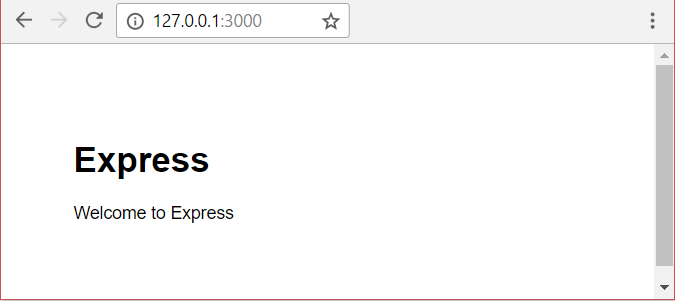
Wir werden die generierte App ausführlicher besprechen, wenn wir zum Artikel über das Erstellen eines Anwendungsgrundgerüsts kommen.
Zusammenfassung
Sie haben nun eine auf Ihrem Computer eingerichtete und laufende Node-Entwicklungsumgebung, die zum Erstellen von Express-Webanwendungen verwendet werden kann. Sie haben außerdem gesehen, wie npm verwendet werden kann, um Express in eine Anwendung zu importieren, und wie Sie Anwendungen mit dem Werkzeug Express Application Generator erstellen und anschließend ausführen können.
Im nächsten Artikel beginnen wir mit einem Tutorial, um mithilfe dieser Umgebung und der zugehörigen Werkzeuge eine vollständige Webanwendung zu erstellen.
Siehe auch
- Seite Downloads (nodejs.org)
- Express installieren (expressjs.com)
- Express Application Generator (expressjs.com)
- Node.js mit Windows Subsystem for Linux verwenden (docs.microsoft.com)