Django-Tutorial Teil 8: Benutzerauthentifizierung und Berechtigungen
In diesem Tutorial zeigen wir Ihnen, wie Sie Benutzern ermöglichen, sich mit ihren eigenen Konten auf Ihrer Website anzumelden, und wie Sie steuern können, was sie abhängig davon, ob sie angemeldet sind, und anhand ihrer Berechtigungen tun und sehen dürfen. Im Rahmen dieser Demonstration erweitern wir die Website LocalLibrary, indem wir Anmelde- und Abmeldeseiten sowie benutzer- und mitarbeiterspezifische Seiten zum Anzeigen ausgeliehener Bücher hinzufügen.
| Voraussetzungen: | Schließen Sie alle vorherigen Tutorial-Themen ab, einschließlich Django-Tutorial Teil 7: Sitzungs-Framework. |
|---|---|
| Ziel: | Verstehen, wie Benutzerauthentifizierung und Berechtigungen eingerichtet und verwendet werden. |
Überblick
Django stellt ein Authentifizierungs- und Autorisierungssystem („Berechtigungs“-System) bereit, das auf dem im vorherigen Tutorial behandelten Sitzungs-Framework aufbaut. Es ermöglicht Ihnen, Benutzeranmeldedaten zu überprüfen und festzulegen, welche Aktionen jeder Benutzer ausführen darf. Das Framework enthält integrierte Modelle für Users und Groups (eine allgemeine Möglichkeit, Berechtigungen gleichzeitig auf mehr als einen Benutzer anzuwenden), Berechtigungen/Flags, die festlegen, ob ein Benutzer eine Aufgabe ausführen darf, Formulare und Views für die Benutzeranmeldung sowie View-Werkzeuge zum Einschränken von Inhalten.
Hinweis: Laut Django soll das Authentifizierungssystem sehr allgemein gehalten sein und stellt daher einige Funktionen anderer Web-Authentifizierungssysteme nicht bereit. Lösungen für einige häufige Probleme sind als Drittanbieterpakete verfügbar. Zum Beispiel die Drosselung von Anmeldeversuchen und die Authentifizierung gegenüber Drittanbietern (z. B. OAuth).
In diesem Tutorial zeigen wir Ihnen, wie Sie die Benutzerauthentifizierung auf der Website LocalLibrary aktivieren, eigene Anmelde- und Abmeldeseiten erstellen, Berechtigungen zu Ihren Modellen hinzufügen und den Zugriff auf Seiten steuern. Wir verwenden die Authentifizierung/Berechtigungen, um Listen ausgeliehener Bücher sowohl für Benutzer als auch für Bibliothekare anzuzeigen.
Das Authentifizierungssystem ist sehr flexibel, und Sie können Ihre URLs, Formulare, Views und Templates bei Bedarf vollständig selbst erstellen und nur die bereitgestellte API verwenden, um den Benutzer anzumelden. In diesem Artikel verwenden wir jedoch Djangos „standardmäßige“ Authentifizierungs-Views und -Formulare für unsere Anmelde- und Abmeldeseiten. Wir müssen weiterhin einige Templates erstellen, aber das ist recht einfach.
Wir zeigen Ihnen außerdem, wie Sie Berechtigungen erstellen und den Anmeldestatus sowie Berechtigungen sowohl in Views als auch in Templates überprüfen.
Authentifizierung aktivieren
Die Authentifizierung wurde automatisch aktiviert, als wir die Skelett-Website erstellt haben (im Tutorial 2). Daher müssen Sie an dieser Stelle nichts weiter tun.
Hinweis:
Die erforderliche Konfiguration wurde bereits vorgenommen, als wir die App mit dem Befehl django-admin startproject erstellt haben. Die Datenbanktabellen für Benutzer und Modellberechtigungen wurden erstellt, als wir erstmals python manage.py migrate aufgerufen haben.
Die Konfiguration wird in den Abschnitten INSTALLED_APPS und MIDDLEWARE der Projektdatei (django-locallibrary-tutorial/locallibrary/settings.py) eingerichtet, wie unten dargestellt:
INSTALLED_APPS = [
    # …
    'django.contrib.auth',  # Core authentication framework and its default models.
    'django.contrib.contenttypes',  # Django content type system (allows permissions to be associated with models).
    # …

MIDDLEWARE = [
    # …
    'django.contrib.sessions.middleware.SessionMiddleware',  # Manages sessions across requests
    # …
    'django.contrib.auth.middleware.AuthenticationMiddleware',  # Associates users with requests using sessions.
    # …
Benutzer und Gruppen erstellen
Sie haben Ihren ersten Benutzer bereits erstellt, als wir uns in Tutorial 4 mit der Django-Admin-Website beschäftigt haben (dies war ein Superuser, der mit dem Befehl python manage.py createsuperuser erstellt wurde).
Unser Superuser ist bereits authentifiziert und verfügt über alle Berechtigungen. Daher müssen wir einen Testbenutzer erstellen, der einen normalen Websitebenutzer repräsentiert. Wir verwenden die Admin-Website, um unsere locallibrary-Gruppen und Website-Anmeldungen zu erstellen, da dies eine der schnellsten Möglichkeiten dafür ist.
Hinweis: Sie können Benutzer auch programmgesteuert erstellen, wie unten gezeigt. Dies müssten Sie beispielsweise tun, wenn Sie eine Schnittstelle entwickeln, über die „normale“ Benutzer ihre eigenen Anmeldungen erstellen können (Sie sollten den meisten Benutzern keinen Zugriff auf die Admin-Website geben).
from django.contrib.auth.models import User

# Create user and save to the database
user = User.objects.create_user('myusername', 'myemail@crazymail.com', 'mypassword')

# Update fields and then save again
user.first_name = 'Tyrone'
user.last_name = 'Citizen'
user.save()
Beachten Sie jedoch, dass es dringend empfohlen wird, beim Start eines Projekts ein benutzerdefiniertes Benutzermodell einzurichten, da Sie dieses künftig bei Bedarf einfach anpassen können. Wenn Sie ein benutzerdefiniertes Benutzermodell verwenden, würde der Code zum Erstellen desselben Benutzers wie folgt aussehen:
# Get current user model from settings
from django.contrib.auth import get_user_model
User = get_user_model()

# Create user from model and save to the database
user = User.objects.create_user('myusername', 'myemail@crazymail.com', 'mypassword')

# Update fields and then save again
user.first_name = 'Tyrone'
user.last_name = 'Citizen'
user.save()
Weitere Informationen finden Sie unter Verwenden eines benutzerdefinierten Benutzermodells beim Start eines Projekts (Django-Dokumentation).
Im Folgenden erstellen wir zuerst eine Gruppe und anschließend einen Benutzer. Auch wenn wir für unsere Bibliotheksmitglieder noch keine Berechtigungen hinzufügen müssen, wird es später wesentlich einfacher sein, sie einmalig der Gruppe statt jedem Mitglied einzeln hinzuzufügen.
Starten Sie den Entwicklungsserver und navigieren Sie in Ihrem lokalen Webbrowser zur Admin-Website (http://127.0.0.1:8000/admin/). Melden Sie sich mit den Anmeldedaten Ihres Superuser-Kontos auf der Website an. Die oberste Ebene der Admin-Website zeigt alle Ihre Modelle an, sortiert nach „Django-Anwendung“. Im Abschnitt Authentication and Authorization können Sie auf die Links Users oder Groups klicken, um deren vorhandene Datensätze anzuzeigen.
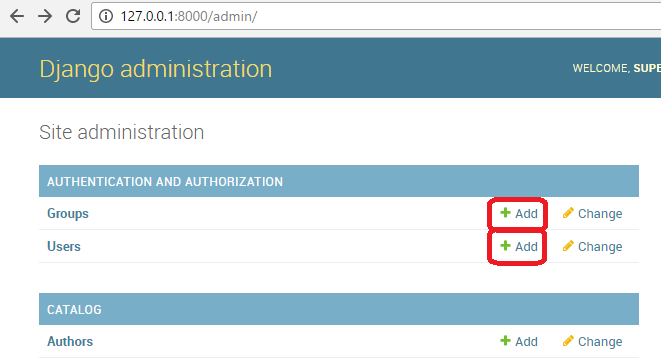
Erstellen wir zunächst eine neue Gruppe für unsere Bibliotheksmitglieder.
- Klicken Sie auf die Schaltfläche Add (neben Group), um eine neue Group zu erstellen; geben Sie als Name der Gruppe „Library Members“ ein.
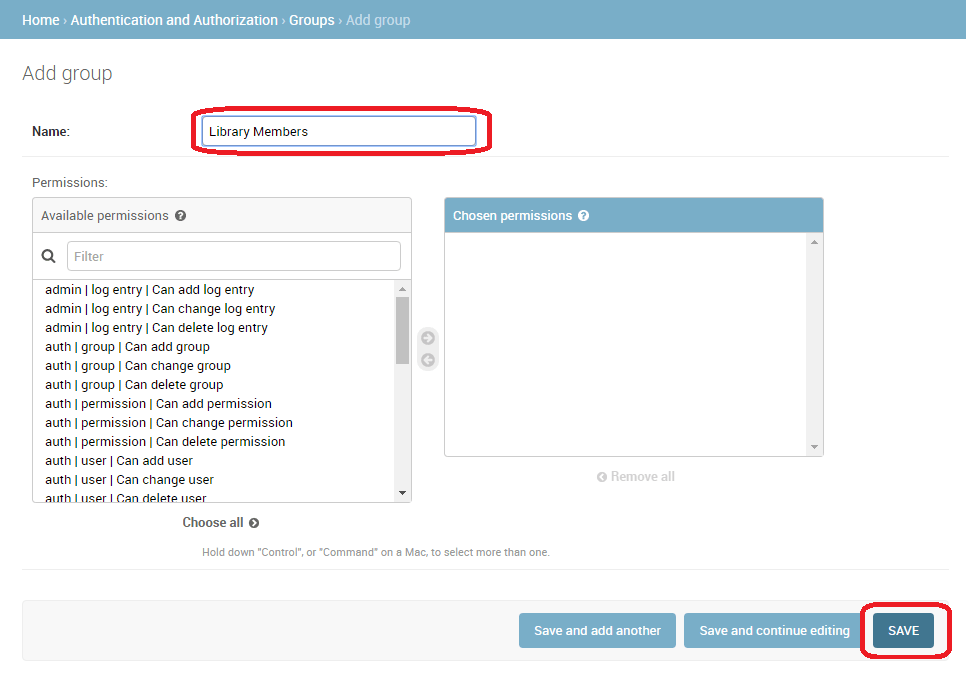
- Wir benötigen keine Berechtigungen für die Gruppe. Klicken Sie daher einfach auf SAVE (Sie gelangen zu einer Liste der Gruppen).
Erstellen wir nun einen Benutzer:
-
Navigieren Sie zurück zur Startseite der Admin-Website.
-
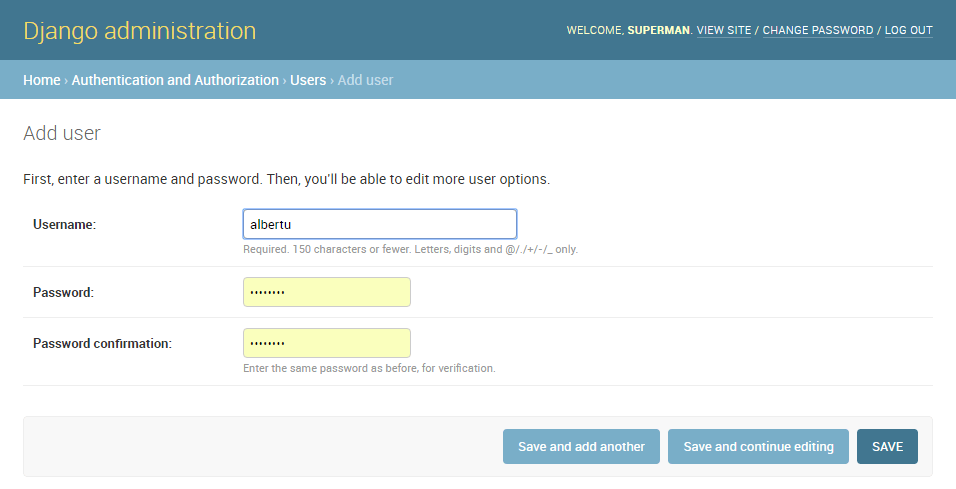
Klicken Sie neben Users auf die Schaltfläche Add, um das Dialogfeld Add user zu öffnen.
-
Geben Sie einen geeigneten Username sowie Password/Password confirmation für Ihren Testbenutzer ein.
-
Klicken Sie auf SAVE, um den Benutzer zu erstellen.
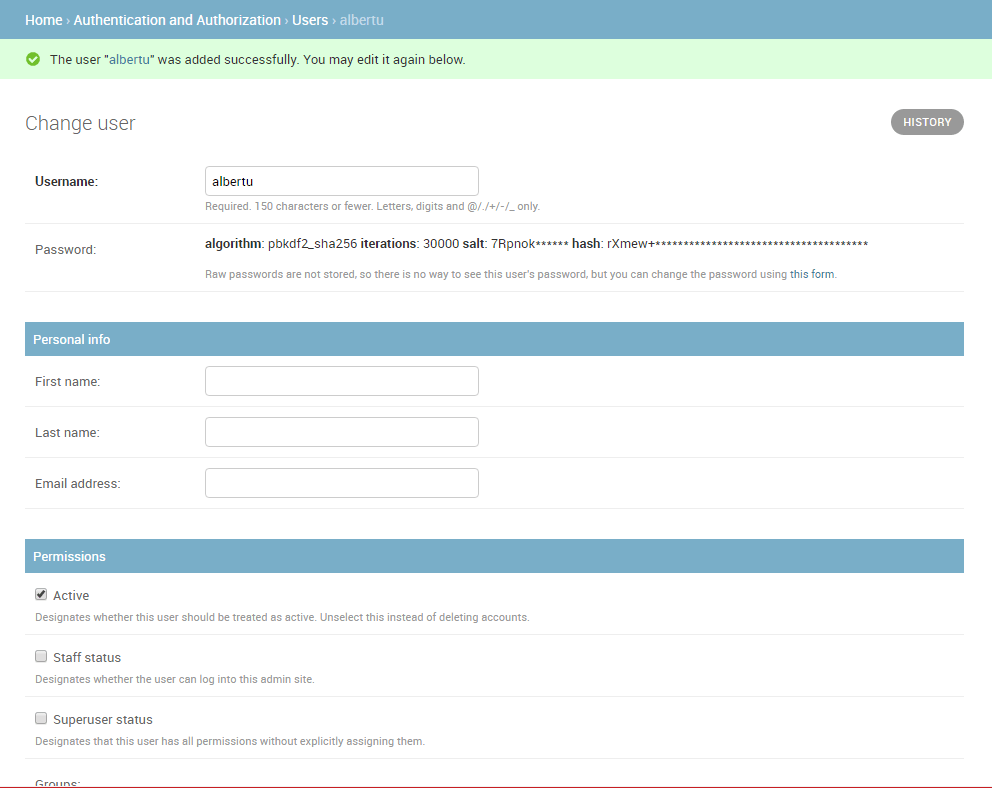
Die Admin-Website erstellt den neuen Benutzer und führt Sie sofort zu einem Bildschirm Change user, in dem Sie den username ändern und Informationen für die optionalen Felder des User-Modells hinzufügen können. Diese Felder umfassen Vorname, Nachname, E-Mail-Adresse sowie Status und Berechtigungen des Benutzers (nur das Flag Active sollte gesetzt sein). Weiter unten können Sie die Gruppen und Berechtigungen des Benutzers angeben sowie wichtige benutzerbezogene Daten sehen (z. B. das Beitrittsdatum und das Datum der letzten Anmeldung).
-
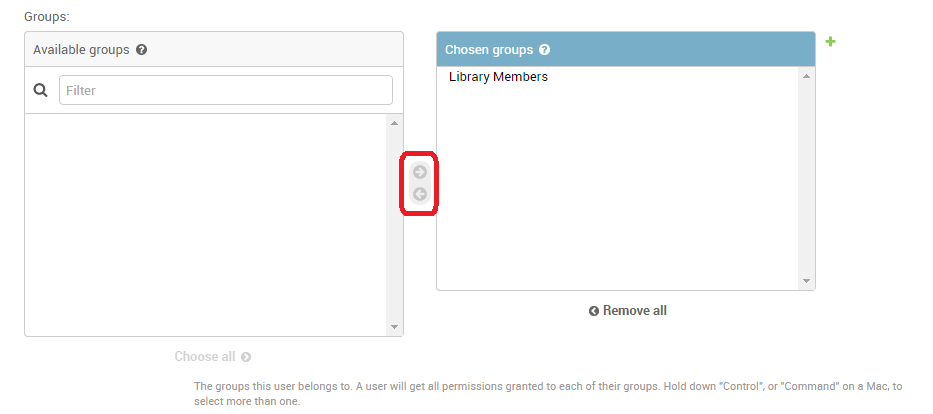
Wählen Sie im Abschnitt Groups die Gruppe Library Member aus der Liste Available groups aus und klicken Sie dann auf den Pfeil nach rechts zwischen den Feldern, um sie in das Feld Chosen groups zu verschieben.
-
Hier müssen wir nichts weiter tun. Wählen Sie daher erneut SAVE, um zur Benutzerliste zu gelangen.
Das war's! Sie haben nun ein Konto für ein „normales Bibliotheksmitglied“, das Sie für Tests verwenden können (sobald wir die Seiten implementiert haben, über die sich Benutzer anmelden können).
Hinweis: Sie sollten versuchen, einen weiteren Benutzer als Bibliotheksmitglied zu erstellen. Erstellen Sie außerdem eine Gruppe für Bibliothekare und fügen Sie dieser ebenfalls einen Benutzer hinzu!
Ihre Authentifizierungs-Views einrichten
Django stellt fast alles bereit, was Sie benötigen, um Authentifizierungsseiten für Anmeldung, Abmeldung und Passwortverwaltung „sofort einsatzbereit“ zu erstellen. Dies umfasst einen URL-Mapper, Views und Formulare, aber keine Templates — diese müssen wir selbst erstellen!
In diesem Abschnitt zeigen wir, wie Sie das Standardsystem in die Website LocalLibrary integrieren und die Templates erstellen.
Hinweis: Django enthält keine integrierte Authentifizierungs-View für die erstmalige Benutzerregistrierung („signup“). Sie können bei Bedarf selbst eine erstellen. Für dieses Tutorial gehen wir jedoch davon aus, dass nur Bibliothekare Benutzer registrieren dürfen und dies über die Django-Admin-Oberfläche tun würden.
Hinweis: Sie müssen keinen dieser Codes verwenden, aber wahrscheinlich werden Sie dies tun wollen, weil es vieles erheblich erleichtert. Sie werden den Code zur Formularverarbeitung fast sicher ändern müssen, falls Sie Ihr Benutzermodell ändern. Dennoch könnten Sie weiterhin die standardmäßigen View-Funktionen verwenden.
Hinweis: In diesem Fall könnten wir die Authentifizierungsseiten, einschließlich der URLs und Templates, sinnvollerweise in unserer catalog-Anwendung ablegen. Wenn wir jedoch mehrere Anwendungen hätten, wäre es besser, dieses gemeinsame Anmeldeverhalten auszulagern und für die gesamte Website verfügbar zu machen. Deshalb zeigen wir es hier so!
Projekt-URLs
Fügen Sie Folgendes am Ende der Datei urls.py des Projekts (django-locallibrary-tutorial/locallibrary/urls.py) hinzu:
# Add Django site authentication urls (for login, logout, password management)

urlpatterns += [
    path('accounts/', include('django.contrib.auth.urls')),
]
Navigieren Sie zur URL http://127.0.0.1:8000/accounts/ (beachten Sie den abschließenden Schrägstrich!).
Django zeigt einen Fehler an, dass keine Zuordnung für diese URL gefunden wurde, und listet alle URLs auf, die es versucht hat.
Daran können Sie die URLs erkennen, die funktionieren werden, sobald wir Templates erstellt haben.
Hinweis:
Das Hinzufügen des Pfads accounts/ wie oben gezeigt fügt die folgenden URLs zusammen mit Namen hinzu (in eckigen Klammern angegeben), die zum Umkehren der URL-Zuordnungen verwendet werden können. Sie müssen nichts weiter implementieren — die obige URL-Zuordnung bildet die unten genannten URLs automatisch ab.
accounts/ login/ [name='login']
accounts/ logout/ [name='logout']
accounts/ password_change/ [name='password_change']
accounts/ password_change/done/ [name='password_change_done']
accounts/ password_reset/ [name='password_reset']
accounts/ password_reset/done/ [name='password_reset_done']
accounts/ reset/<uidb64>/<token>/ [name='password_reset_confirm']
accounts/ reset/done/ [name='password_reset_complete']
Versuchen Sie nun, zur Anmelde-URL (http://127.0.0.1:8000/accounts/login/) zu navigieren. Dies schlägt erneut fehl, diesmal jedoch mit einem Fehler, der Ihnen mitteilt, dass das erforderliche Template (registration/login.html) im Template-Suchpfad fehlt.
Sie sehen die folgenden Zeilen im gelben Abschnitt oben aufgeführt:
Exception Type:    TemplateDoesNotExist
Exception Value:    registration/login.html
Der nächste Schritt besteht darin, ein Verzeichnis für die Templates mit dem Namen „registration“ zu erstellen und anschließend die Datei login.html hinzuzufügen.
Template-Verzeichnis
Die gerade hinzugefügten URLs (und implizit die Views) erwarten, dass ihre zugehörigen Templates in einem Verzeichnis /registration/ irgendwo im Template-Suchpfad gefunden werden.
Für diese Website legen wir unsere HTML-Seiten im Verzeichnis templates/registration/ ab. Dieses Verzeichnis sollte sich im Stammverzeichnis Ihres Projekts befinden, also im selben Verzeichnis wie die Ordner catalog und locallibrary. Bitte erstellen Sie diese Ordner jetzt.
Hinweis: Ihre Ordnerstruktur sollte nun wie folgt aussehen:
django-locallibrary-tutorial/   # Django top level project folder
  catalog/
  locallibrary/
  templates/
    registration/
Damit das Verzeichnis templates für den Template-Loader sichtbar wird, müssen wir es zum Template-Suchpfad hinzufügen. Öffnen Sie die Projekteinstellungen (/django-locallibrary-tutorial/locallibrary/settings.py).
Importieren Sie dann das Modul os (fügen Sie die folgende Zeile nahe dem Anfang der Datei hinzu, falls sie noch nicht vorhanden ist).
import os # needed by code below
Aktualisieren Sie die Zeile 'DIRS' im Abschnitt TEMPLATES wie gezeigt:
    # …
    TEMPLATES = [
      {
       # …
       'DIRS': [os.path.join(BASE_DIR, 'templates')],
       'APP_DIRS': True,
       # …
Anmelde-Template
Warnung: Die in diesem Artikel bereitgestellten Authentifizierungs-Templates sind eine sehr einfache bzw. leicht modifizierte Version der Django-Demonstrations-Anmelde-Templates. Möglicherweise müssen Sie sie für Ihre eigene Verwendung anpassen!
Erstellen Sie eine neue HTML-Datei mit dem Namen /django-locallibrary-tutorial/templates/registration/login.html und fügen Sie ihr den folgenden Inhalt hinzu:
{% extends "base_generic.html" %}

{% block content %}

  {% if form.errors %}
    <p>Your username and password didn't match. Please try again.</p>
  {% endif %}

  {% if next %}
    {% if user.is_authenticated %}
      <p>Your account doesn't have access to this page. To proceed,
      please log in with an account that has access.</p>
    {% else %}
      <p>Please log in to see this page.</p>
    {% endif %}
  {% endif %}

  <form method="post" action="{% url 'login' %}">
    {% csrf_token %}
    <table>
      <tr>
        <td>{{ form.username.label_tag }}</td>
        <td>{{ form.username }}</td>
      </tr>
      <tr>
        <td>{{ form.password.label_tag }}</td>
        <td>{{ form.password }}</td>
      </tr>
    </table>
    <input type="submit" value="login">
    <input type="hidden" name="next" value="{{ next }}">
  </form>

  {# Assumes you set up the password_reset view in your URLConf #}
  <p><a href="{% url 'password_reset' %}">Lost password?</a></p>

{% endblock %}
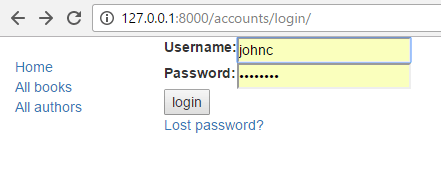
Dieses Template weist einige Ähnlichkeiten mit denen auf, die wir zuvor gesehen haben — es erweitert unser Basistemplate und überschreibt den Block content. Der Rest des Codes ist weitgehend standardmäßiger Code zur Formularverarbeitung, den wir in einem späteren Tutorial besprechen werden. Alles, was Sie vorerst wissen müssen, ist, dass dadurch ein Formular angezeigt wird, in das Sie Ihren Benutzernamen und Ihr Passwort eingeben können. Wenn Sie ungültige Werte eingeben, werden Sie beim Neuladen der Seite aufgefordert, korrekte Werte einzugeben.
Navigieren Sie nach dem Speichern Ihres Templates zurück zur Anmeldeseite (http://127.0.0.1:8000/accounts/login/). Sie sollten ungefähr Folgendes sehen:
Wenn Sie sich mit gültigen Anmeldedaten anmelden, werden Sie zu einer anderen Seite weitergeleitet (standardmäßig ist dies http://127.0.0.1:8000/accounts/profile/). Das Problem ist, dass Django standardmäßig erwartet, dass Sie nach der Anmeldung zu einer Profilseite gelangen möchten, was möglicherweise nicht der Fall ist. Da Sie diese Seite noch nicht definiert haben, erhalten Sie einen weiteren Fehler!
Öffnen Sie die Projekteinstellungen (/django-locallibrary-tutorial/locallibrary/settings.py) und fügen Sie den folgenden Text am Ende hinzu. Wenn Sie sich jetzt anmelden, sollten Sie standardmäßig zur Startseite der Website weitergeleitet werden.
# Redirect to home URL after login (Default redirects to /accounts/profile/)
LOGIN_REDIRECT_URL = '/'
Abmelde-Template
Wenn Sie zur Abmelde-URL (http://127.0.0.1:8000/accounts/logout/) navigieren, erhalten Sie einen Fehler, da Django 5 die Abmeldung über GET nicht erlaubt, sondern nur über POST.
Wir fügen gleich ein Formular hinzu, mit dem Sie sich abmelden können. Zuerst erstellen wir jedoch die Seite, zu der Benutzer nach der Abmeldung gelangen.
Erstellen und öffnen Sie /django-locallibrary-tutorial/templates/registration/logged_out.html. Kopieren Sie den folgenden Text hinein:
{% extends "base_generic.html" %}

{% block content %}
  <p>Logged out!</p>
  <a href="{% url 'login'%}">Click here to log in again.</a>
{% endblock %}
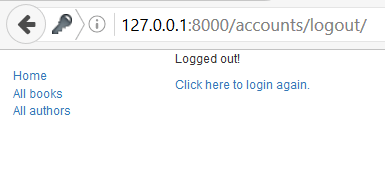
Dieses Template ist sehr einfach. Es zeigt lediglich eine Nachricht an, die Sie darüber informiert, dass Sie abgemeldet wurden, und enthält einen Link, den Sie anklicken können, um zum Anmeldebildschirm zurückzukehren. Der Bildschirm wird nach der Abmeldung so dargestellt:
Templates zum Zurücksetzen des Passworts
Das standardmäßige System zum Zurücksetzen von Passwörtern verwendet E-Mails, um dem Benutzer einen Link zum Zurücksetzen zu senden. Sie müssen Formulare erstellen, um die E-Mail-Adresse des Benutzers abzufragen, die E-Mail zu versenden, ihm die Eingabe eines neuen Passworts zu ermöglichen und festzustellen, wann der gesamte Vorgang abgeschlossen ist.
Die folgenden Templates können als Ausgangspunkt verwendet werden.
Formular zum Zurücksetzen des Passworts
Dies ist das Formular zum Abrufen der E-Mail-Adresse des Benutzers, um die E-Mail zum Zurücksetzen des Passworts zu senden. Erstellen Sie /django-locallibrary-tutorial/templates/registration/password_reset_form.html und geben Sie ihm den folgenden Inhalt:
{% extends "base_generic.html" %}

{% block content %}
  <form action="" method="post">
  {% csrf_token %}
  {% if form.email.errors %}
    {{ form.email.errors }}
  {% endif %}
      <p>{{ form.email }}</p>
    <input type="submit" class="btn btn-default btn-lg" value="Reset password">
  </form>
{% endblock %}
Zurücksetzen des Passworts abgeschlossen
Dieses Formular wird angezeigt, nachdem Ihre E-Mail-Adresse erfasst wurde. Erstellen Sie /django-locallibrary-tutorial/templates/registration/password_reset_done.html und geben Sie ihm den folgenden Inhalt:
{% extends "base_generic.html" %}

{% block content %}
  <p>We've emailed you instructions for setting your password. If they haven't arrived in a few minutes, check your spam folder.</p>
{% endblock %}
E-Mail zum Zurücksetzen des Passworts
Dieses Template stellt den Text der HTML-E-Mail bereit, die den Link zum Zurücksetzen enthält und an Benutzer gesendet wird. Erstellen Sie /django-locallibrary-tutorial/templates/registration/password_reset_email.html und geben Sie ihm den folgenden Inhalt:
Someone asked for password reset for email {{ email }}. Follow the link below:
{{ protocol }}://{{ domain }}{% url 'password_reset_confirm' uidb64=uid token=token %}
Zurücksetzen des Passworts bestätigen
Auf dieser Seite geben Sie nach dem Anklicken des Links in der E-Mail zum Zurücksetzen des Passworts Ihr neues Passwort ein. Erstellen Sie /django-locallibrary-tutorial/templates/registration/password_reset_confirm.html und geben Sie ihm den folgenden Inhalt:
{% extends "base_generic.html" %}

{% block content %}
    {% if validlink %}
        <p>Please enter (and confirm) your new password.</p>
        <form action="" method="post">
        {% csrf_token %}
            <table>
                <tr>
                    <td>{{ form.new_password1.errors }}
                        <label for="id_new_password1">New password:</label></td>
                    <td>{{ form.new_password1 }}</td>
                </tr>
                <tr>
                    <td>{{ form.new_password2.errors }}
                        <label for="id_new_password2">Confirm password:</label></td>
                    <td>{{ form.new_password2 }}</td>
                </tr>
                <tr>
                    <td></td>
                    <td><input type="submit" value="Change my password"></td>
                </tr>
            </table>
        </form>
    {% else %}
        <h1>Password reset failed</h1>
        <p>The password reset link was invalid, possibly because it has already been used. Please request a new password reset.</p>
    {% endif %}
{% endblock %}
Zurücksetzen des Passworts vollständig
Dies ist das letzte Template zum Zurücksetzen des Passworts. Es wird angezeigt, um Sie darüber zu informieren, dass das Zurücksetzen des Passworts erfolgreich war. Erstellen Sie /django-locallibrary-tutorial/templates/registration/password_reset_complete.html und geben Sie ihm den folgenden Inhalt:
{% extends "base_generic.html" %}

{% block content %}
  <h1>The password has been changed!</h1>
  <p><a href="{% url 'login' %}">log in again?</a></p>
{% endblock %}
Die neuen Authentifizierungsseiten testen
Nachdem Sie nun die URL-Konfiguration hinzugefügt und all diese Templates erstellt haben, sollten die Authentifizierungsseiten — mit Ausnahme der Abmeldung — einfach funktionieren!
Sie können die neuen Authentifizierungsseiten testen, indem Sie zunächst versuchen, sich über die URL http://127.0.0.1:8000/accounts/login/ bei Ihrem Superuser-Konto anzumelden.
Die Funktion zum Zurücksetzen des Passworts können Sie über den Link auf der Anmeldeseite testen. Beachten Sie, dass Django E-Mails zum Zurücksetzen nur an Adressen bzw. Benutzer sendet, die bereits in seiner Datenbank gespeichert sind!
Beachten Sie, dass Sie die Kontoabmeldung noch nicht testen können, da Abmeldeanforderungen als POST- statt als GET-Anforderung gesendet werden müssen.
Hinweis: Das System zum Zurücksetzen des Passworts erfordert, dass Ihre Website E-Mails unterstützt, was über den Umfang dieses Artikels hinausgeht. Daher wird dieser Teil noch nicht funktionieren. Um Tests zu ermöglichen, fügen Sie die folgende Zeile am Ende Ihrer Datei settings.py ein. Dadurch werden alle gesendeten E-Mails in der Konsole protokolliert, sodass Sie den Link zum Zurücksetzen des Passworts aus der Konsole kopieren können.
EMAIL_BACKEND = 'django.core.mail.backends.console.EmailBackend'
Weitere Informationen finden Sie unter E-Mails senden (Django-Dokumentation).
Gegenüber authentifizierten Benutzern testen
In diesem Abschnitt betrachten wir, wie wir die Inhalte, die der Benutzer sieht, abhängig davon steuern können, ob er angemeldet ist oder nicht.
In Templates testen
Sie können in Templates mit der Template-Variablen {{ user }} Informationen über den aktuell angemeldeten Benutzer abrufen (diese wird standardmäßig zum Template-Kontext hinzugefügt, wenn Sie das Projekt wie bei unserem Skelett einrichten).
Üblicherweise prüfen Sie zunächst die Template-Variable {{ user.is_authenticated }}, um festzustellen, ob der Benutzer bestimmte Inhalte sehen darf. Um dies zu demonstrieren, aktualisieren wir als Nächstes unsere Seitenleiste, damit ein Link „Login“ angezeigt wird, wenn der Benutzer abgemeldet ist, und ein Link „Logout“, wenn er angemeldet ist.
Öffnen Sie das Basistemplate (/django-locallibrary-tutorial/catalog/templates/base_generic.html) und kopieren Sie den folgenden Text in den Block sidebar, unmittelbar vor dem Template-Tag endblock.
  <ul class="sidebar-nav">
    …
   {% if user.is_authenticated %}
     <li>User: {{ user.get_username }}</li>
     <li>
       <form id="logout-form" method="post" action="{% url 'logout' %}">
         {% csrf_token %}
         <button type="submit" class="btn btn-link">Logout</button>
       </form>
     </li>
   {% else %}
     <li><a href="{% url 'login' %}?next={{ request.path }}">Login</a></li>
   {% endif %}
    …
  </ul>
Wie Sie sehen können, verwenden wir die Template-Tags if / else / endif, um Text abhängig davon anzuzeigen, ob {{ user.is_authenticated }} wahr ist. Wenn der Benutzer authentifiziert ist, wissen wir, dass wir einen gültigen Benutzer haben, und rufen daher {{ user.get_username }} auf, um seinen Namen anzuzeigen.
Wir erstellen die URL des Anmeldelinks mit dem Template-Tag url und dem Namen der URL-Konfiguration login. Beachten Sie auch, dass wir ?next={{ request.path }} an das Ende der URL angehängt haben. Dadurch wird am Ende der verlinkten URL ein URL-Parameter next hinzugefügt, der die Adresse (URL) der aktuellen Seite enthält. Nachdem sich der Benutzer erfolgreich angemeldet hat, verwendet die View diesen Wert next, um den Benutzer auf die Seite zurückzuleiten, auf der er erstmals auf den Anmeldelink geklickt hat.
Der Code des Abmelde-Templates unterscheidet sich, da Sie sich ab Django 5 mit POST an der URL admin:logout über ein Formular mit einer Schaltfläche abmelden müssen.
Standardmäßig würde dies als Schaltfläche dargestellt, Sie können die Schaltfläche jedoch so gestalten, dass sie als Link angezeigt wird.
Für dieses Beispiel verwenden wir Bootstrap. Daher lassen wir die Schaltfläche durch Anwenden von class="btn btn-link" wie einen Link aussehen.
Sie müssen außerdem die folgenden Styles an /django-locallibrary-tutorial/catalog/static/css/styles.css anhängen, um den Abmeldelink korrekt neben allen anderen Links der Seitenleiste zu positionieren:
#logout-form {
  display: inline;
}
#logout-form button {
  padding: 0;
  margin: 0;
}
Probieren Sie es aus, indem Sie auf die Links Login/Logout in der Seitenleiste klicken. Sie sollten zu den Abmelde-/Anmeldeseiten gelangen, die Sie oben unter Template-Verzeichnis definiert haben.
In Views testen
Wenn Sie funktionsbasierte Views verwenden, können Sie den Zugriff auf Ihre Funktionen am einfachsten einschränken, indem Sie den Decorator login_required auf Ihre View-Funktion anwenden, wie unten gezeigt. Wenn der Benutzer angemeldet ist, wird Ihr View-Code normal ausgeführt. Wenn der Benutzer nicht angemeldet ist, erfolgt eine Weiterleitung zur in den Projekteinstellungen definierten Anmelde-URL (settings.LOGIN_URL), wobei der aktuelle absolute Pfad als URL-Parameter next übergeben wird. Wenn der Benutzer sich erfolgreich anmeldet, kehrt er zu dieser Seite zurück, diesmal jedoch authentifiziert.
from django.contrib.auth.decorators import login_required

@login_required
def my_view(request):
    # …
Hinweis:
Sie können dasselbe auch manuell tun, indem Sie request.user.is_authenticated prüfen, aber der Decorator ist wesentlich praktischer!
Entsprechend können Sie den Zugriff auf angemeldete Benutzer in Ihren klassenbasierten Views am einfachsten einschränken, indem Sie von LoginRequiredMixin ableiten. Sie müssen dieses Mixin in der Liste der Oberklassen zuerst, vor der Haupt-View-Klasse, deklarieren.
from django.contrib.auth.mixins import LoginRequiredMixin

class MyView(LoginRequiredMixin, View):
    # …
Dies hat exakt dasselbe Weiterleitungsverhalten wie der Decorator login_required. Sie können außerdem einen alternativen Ort angeben, zu dem der Benutzer weitergeleitet wird, falls er nicht authentifiziert ist (login_url), sowie anstelle von next einen Namen für den URL-Parameter, in den der aktuelle absolute Pfad eingefügt wird (redirect_field_name).
class MyView(LoginRequiredMixin, View):
    login_url = '/login/'
    redirect_field_name = 'redirect_to'
Weitere Details finden Sie in der Django-Dokumentation.
Beispiel — Bücher des aktuellen Benutzers auflisten
Da wir nun wissen, wie wir eine Seite auf einen bestimmten Benutzer beschränken, erstellen wir eine Ansicht der Bücher, die der aktuelle Benutzer ausgeliehen hat.
Leider haben wir noch keine Möglichkeit, Bücher auszuleihen! Bevor wir also die Bücherliste erstellen können, erweitern wir zunächst das Modell BookInstance, um das Konzept des Ausleihens zu unterstützen, und verwenden die Django-Admin-Anwendung, um unserem Testbenutzer mehrere Bücher auszuleihen.
Modelle
Zuerst müssen wir ermöglichen, dass Benutzer eine BookInstance ausgeliehen haben können. Wir haben bereits ein status- und ein due_back-Datum, aber noch keine Verknüpfung zwischen diesem Modell und einem bestimmten Benutzer. Wir erstellen eine solche über ein Feld ForeignKey (eins-zu-viele). Außerdem benötigen wir einen einfachen Mechanismus, um zu prüfen, ob ein ausgeliehenes Buch überfällig ist.
Öffnen Sie catalog/models.py und importieren Sie settings aus django.conf (fügen Sie dies direkt unter der vorherigen Importzeile am Anfang der Datei hinzu, damit die Einstellungen für nachfolgenden Code verfügbar sind, der sie verwendet):
from django.conf import settings
Fügen Sie als Nächstes das Feld borrower zum Modell BookInstance hinzu und legen Sie das Benutzermodell für den Schlüssel als Wert der Einstellung AUTH_USER_MODEL fest.
Da wir die Einstellung nicht mit einem benutzerdefinierten Benutzermodell überschrieben haben, verweist dies auf das Standardmodell User aus django.contrib.auth.models.
borrower = models.ForeignKey(settings.AUTH_USER_MODEL, on_delete=models.SET_NULL, null=True, blank=True)
Hinweis:
Das Importieren des Modells auf diese Weise verringert den Aufwand, falls Sie später feststellen, dass Sie ein benutzerdefiniertes Benutzermodell benötigen.
Dieses Tutorial verwendet das Standardmodell, daher könnten Sie stattdessen das Modell User direkt mit den folgenden Zeilen importieren:
from django.contrib.auth.models import User
borrower = models.ForeignKey(User, on_delete=models.SET_NULL, null=True, blank=True)
Während wir hier sind, fügen wir eine Eigenschaft hinzu, die wir aus unseren Templates aufrufen können, um festzustellen, ob eine bestimmte Buchinstanz überfällig ist. Wir könnten dies zwar im Template selbst berechnen, die Verwendung einer Eigenschaft, wie unten gezeigt, ist jedoch deutlich effizienter.
Fügen Sie Folgendes irgendwo nahe dem Anfang der Datei hinzu:
from datetime import date
Fügen Sie nun die folgende Eigenschaftsdefinition zur Klasse BookInstance hinzu:
Hinweis:
Der folgende Code verwendet die Python-Funktion bool(), die ein Objekt oder das resultierende Objekt eines Ausdrucks auswertet und True zurückgibt, sofern das Ergebnis nicht „falsy“ ist; in diesem Fall wird False zurückgegeben.
In Python ist ein Objekt falsy (wird als False ausgewertet), wenn es leer ist (wie [], (), {}), 0, None oder False ist.
@property
def is_overdue(self):
    """Determines if the book is overdue based on due date and current date."""
    return bool(self.due_back and date.today() > self.due_back)
Hinweis:
Wir prüfen zuerst, ob due_back leer ist, bevor wir einen Vergleich durchführen. Ein leeres Feld due_back würde dazu führen, dass Django einen Fehler auslöst, anstatt die Seite anzuzeigen: Leere Werte sind nicht vergleichbar. Dies sollten unsere Benutzer nicht erleben!
Da wir unsere Modelle nun aktualisiert haben, müssen wir im Projekt neue Migrationen erstellen und diese anschließend anwenden:
python3 manage.py makemigrations
python3 manage.py migrate
Admin
Öffnen Sie nun catalog/admin.py und fügen Sie das Feld borrower zur Klasse BookInstanceAdmin sowohl in list_display als auch in fieldsets hinzu, wie unten gezeigt.
Dadurch wird das Feld im Admin-Bereich sichtbar und wir können bei Bedarf einen User einer BookInstance zuweisen.
@admin.register(BookInstance)
class BookInstanceAdmin(admin.ModelAdmin):
    list_display = ('book', 'status', 'borrower', 'due_back', 'id')
    list_filter = ('status', 'due_back')

    fieldsets = (
        (None, {
            'fields': ('book', 'imprint', 'id')
        }),
        ('Availability', {
            'fields': ('status', 'due_back', 'borrower')
        }),
    )
Einige Bücher ausleihen
Da es jetzt möglich ist, Bücher an einen bestimmten Benutzer auszuleihen, leihen Sie mehrere BookInstance-Datensätze aus. Setzen Sie ihr Feld borrowed auf Ihren Testbenutzer, setzen Sie den status auf „On loan“ und legen Sie Fälligkeitsdaten sowohl in der Zukunft als auch in der Vergangenheit fest.
Hinweis: Wir erläutern den Prozess nicht genauer, da Sie bereits wissen, wie die Admin-Website verwendet wird!
View für Ausleihen
Nun fügen wir eine View hinzu, um die Liste aller Bücher abzurufen, die an den aktuellen Benutzer ausgeliehen wurden. Wir verwenden dieselbe generische klassenbasierte Listen-View, mit der wir vertraut sind, importieren diesmal jedoch auch LoginRequiredMixin und leiten davon ab, sodass nur ein angemeldeter Benutzer diese View aufrufen kann. Außerdem entscheiden wir uns dafür, einen template_name zu deklarieren, statt den Standardwert zu verwenden, da wir möglicherweise mehrere verschiedene Listen von BookInstance-Datensätzen mit unterschiedlichen Views und Templates erhalten.
Fügen Sie Folgendes zu catalog/views.py hinzu:
from django.contrib.auth.mixins import LoginRequiredMixin

class LoanedBooksByUserListView(LoginRequiredMixin,generic.ListView):
    """Generic class-based view listing books on loan to current user."""
    model = BookInstance
    template_name = 'catalog/bookinstance_list_borrowed_user.html'
    paginate_by = 10

    def get_queryset(self):
        return (
            BookInstance.objects.filter(borrower=self.request.user)
            .filter(status__exact='o')
            .order_by('due_back')
        )
Um unsere Abfrage auf die BookInstance-Objekte für den aktuellen Benutzer zu beschränken, implementieren wir get_queryset() wie oben gezeigt neu. Beachten Sie, dass „o“ der gespeicherte Code für „on loan“ ist und wir nach dem Datum due_back sortieren, damit die ältesten Elemente zuerst angezeigt werden.
URL-Konfiguration für ausgeliehene Bücher
Öffnen Sie nun /catalog/urls.py und fügen Sie einen path() hinzu, der auf die obige View verweist. Sie können den folgenden Text einfach an das Ende der Datei kopieren.
urlpatterns += [
    path('mybooks/', views.LoanedBooksByUserListView.as_view(), name='my-borrowed'),
]
Template für ausgeliehene Bücher
Jetzt müssen wir für diese Seite nur noch ein Template hinzufügen. Erstellen Sie zunächst die Template-Datei /catalog/templates/catalog/bookinstance_list_borrowed_user.html und geben Sie ihr den folgenden Inhalt:
{% extends "base_generic.html" %}

{% block content %}
    <h1>Borrowed books</h1>

    {% if bookinstance_list %}
    <ul>

      {% for bookinst in bookinstance_list %}
      <li class="{% if bookinst.is_overdue %}text-danger{% endif %}">
        <a href="{% url 'book-detail' bookinst.book.pk %}">{{ bookinst.book.title }}</a> ({{ bookinst.due_back }})
      </li>
      {% endfor %}
    </ul>

    {% else %}
      <p>There are no books borrowed.</p>
    {% endif %}
{% endblock %}
Dieses Template ist denjenigen sehr ähnlich, die wir zuvor für die Objekte Book und Author erstellt haben.
Das einzige „Neue“ besteht darin, dass wir die Methode prüfen, die wir dem Modell hinzugefügt haben (bookinst.is_overdue), und sie verwenden, um die Farbe überfälliger Elemente zu ändern.
Wenn der Entwicklungsserver läuft, sollten Sie die Liste für einen angemeldeten Benutzer jetzt unter http://127.0.0.1:8000/catalog/mybooks/ in Ihrem Browser anzeigen können. Probieren Sie dies sowohl angemeldet als auch abgemeldet aus. Im zweiten Fall sollten Sie zur Anmeldeseite weitergeleitet werden.
Die Liste zur Seitenleiste hinzufügen
Der allerletzte Schritt besteht darin, einen Link für diese neue Seite zur Seitenleiste hinzuzufügen. Wir platzieren ihn im selben Abschnitt, in dem wir weitere Informationen für den angemeldeten Benutzer anzeigen.
Öffnen Sie das Basistemplate (/django-locallibrary-tutorial/catalog/templates/base_generic.html) und fügen Sie die Zeile „My Borrowed“ an der unten gezeigten Position zur Seitenleiste hinzu.
 <ul class="sidebar-nav">
   {% if user.is_authenticated %}
   <li>User: {{ user.get_username }}</li>

   <li><a href="{% url 'my-borrowed' %}">My Borrowed</a></li>

   <li>
     <form id="logout-form" method="post" action="{% url 'admin:logout' %}">
       {% csrf_token %}
       <button type="submit" class="btn btn-link">Logout</button>
     </form>
   </li>
   {% else %}
   <li><a href="{% url 'login' %}?next={{ request.path }}">Login</a></li>
   {% endif %}
 </ul>
Wie sieht es aus?
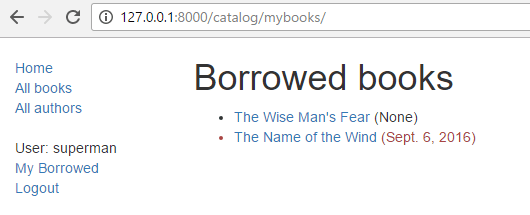
Wenn ein Benutzer angemeldet ist, sieht er den Link My Borrowed in der Seitenleiste sowie die unten dargestellte Bücherliste. Das erste Buch hat kein Fälligkeitsdatum, was ein Fehler ist, den wir hoffentlich in einem späteren Tutorial beheben werden!
Berechtigungen
Berechtigungen sind Modellen zugeordnet und definieren die Operationen, die ein Benutzer mit dieser Berechtigung für eine Modellinstanz ausführen kann. Standardmäßig erteilt Django automatisch allen Modellen die Berechtigungen add, change und delete, die Benutzern mit diesen Berechtigungen erlauben, die zugehörigen Aktionen über die Admin-Website auszuführen. Sie können Ihren Modellen eigene Berechtigungen definieren und diese bestimmten Benutzern erteilen. Sie können auch die Berechtigungen ändern, die verschiedenen Instanzen desselben Modells zugeordnet sind.
Das Prüfen von Berechtigungen in Views und Templates ist dann dem Prüfen des Authentifizierungsstatus sehr ähnlich. Tatsächlich prüft eine Berechtigungsabfrage auch die Authentifizierung.
Modelle
Berechtigungen werden im Abschnitt class Meta des Modells mithilfe des Felds permissions definiert.
Sie können in einem Tupel so viele Berechtigungen angeben, wie Sie benötigen. Jede Berechtigung wird dabei selbst in einem verschachtelten Tupel definiert, das den Namen der Berechtigung und ihren Anzeigewert enthält.
Beispielsweise könnten wir eine Berechtigung definieren, die einem Benutzer erlaubt, ein Buch als zurückgegeben zu markieren:
class BookInstance(models.Model):
    # …
    class Meta:
        # …
        permissions = (("can_mark_returned", "Set book as returned"),)
Anschließend könnten wir die Berechtigung auf der Admin-Website einer Gruppe „Librarian“ zuweisen.
Öffnen Sie catalog/models.py und fügen Sie die Berechtigung wie oben gezeigt hinzu. Sie müssen Ihre Migrationen erneut ausführen — rufen Sie python3 manage.py makemigrations und python3 manage.py migrate auf —, um die Datenbank entsprechend zu aktualisieren.
Templates
Die Berechtigungen des aktuellen Benutzers werden in einer Template-Variablen namens {{ perms }} gespeichert. Sie können prüfen, ob der aktuelle Benutzer eine bestimmte Berechtigung besitzt, indem Sie den spezifischen Variablennamen innerhalb der zugehörigen Django-„App“ verwenden — z. B. ist {{ perms.catalog.can_mark_returned }} True, wenn der Benutzer diese Berechtigung besitzt, und andernfalls False. Üblicherweise prüfen wir die Berechtigung mit dem Template-Tag {% if %}, wie gezeigt:
{% if perms.catalog.can_mark_returned %}
    <!-- We can mark a BookInstance as returned. -->
    <!-- Perhaps add code to link to a "book return" view here. -->
{% endif %}
Views
Berechtigungen können in einer Funktions-View mit dem Decorator permission_required oder in einer klassenbasierten View mit PermissionRequiredMixin geprüft werden. Die Muster entsprechen denen für die Anmeldeauthentifizierung, obwohl Sie selbstverständlich mehrere Berechtigungen hinzufügen müssen könnten.
Decorator für Funktions-Views:
from django.contrib.auth.decorators import permission_required

@permission_required('catalog.can_mark_returned')
@permission_required('catalog.can_edit')
def my_view(request):
    # …
Ein Mixin für erforderliche Berechtigungen in klassenbasierten Views:
from django.contrib.auth.mixins import PermissionRequiredMixin

class MyView(PermissionRequiredMixin, View):
    permission_required = 'catalog.can_mark_returned'
    # Or multiple permissions
    permission_required = ('catalog.can_mark_returned', 'catalog.change_book')
    # Note that 'catalog.change_book' is permission
    # Is created automatically for the book model, along with add_book, and delete_book
Hinweis: Es gibt einen kleinen Standardunterschied im obigen Verhalten. Standardmäßig gilt bei einem angemeldeten Benutzer mit einer Berechtigungsverletzung:
@permission_requiredleitet zum Anmeldebildschirm weiter (HTTP-Status 302).PermissionRequiredMixingibt 403 zurück (HTTP-Status Forbidden).
Normalerweise möchten Sie das Verhalten von PermissionRequiredMixin: Geben Sie 403 zurück, wenn ein Benutzer angemeldet ist, jedoch nicht die richtige Berechtigung hat. Verwenden Sie dazu bei einer Funktions-View @login_required und @permission_required mit raise_exception=True, wie gezeigt:
from django.contrib.auth.decorators import login_required, permission_required

@login_required
@permission_required('catalog.can_mark_returned', raise_exception=True)
def my_view(request):
    # …
Beispiel
Wir aktualisieren LocalLibrary hier nicht; vielleicht im nächsten Tutorial!
Fordern Sie sich selbst heraus
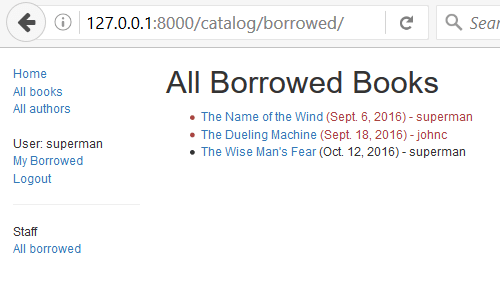
Weiter oben in diesem Artikel haben wir Ihnen gezeigt, wie Sie eine Seite für den aktuellen Benutzer erstellen, die die von ihm ausgeliehenen Bücher auflistet. Die Herausforderung besteht nun darin, eine ähnliche Seite zu erstellen, die nur für Bibliothekare sichtbar ist, alle ausgeliehenen Bücher anzeigt und den Namen jedes Ausleihers enthält.
Sie sollten demselben Muster wie bei der anderen View folgen können. Der Hauptunterschied besteht darin, dass Sie die View auf Bibliothekare beschränken müssen. Sie könnten dies danach tun, ob der Benutzer ein Mitarbeiter ist (Funktions-Decorator: staff_member_required, Template-Variable: user.is_staff). Wir empfehlen jedoch, stattdessen die Berechtigung can_mark_returned und PermissionRequiredMixin zu verwenden, wie im vorherigen Abschnitt beschrieben.
Warnung: Denken Sie daran, für Tests auf Basis von Berechtigungen nicht Ihren Superuser zu verwenden (Berechtigungsprüfungen geben für Superuser immer true zurück, selbst wenn eine Berechtigung noch nicht definiert wurde!). Erstellen Sie stattdessen einen Benutzer für einen Bibliothekar und fügen Sie die erforderliche Berechtigung hinzu.
Wenn Sie fertig sind, sollte Ihre Seite ungefähr wie im folgenden Screenshot aussehen.
Zusammenfassung
Ausgezeichnete Arbeit — Sie haben nun eine Website erstellt, auf der sich Bibliotheksmitglieder anmelden und ihre eigenen Inhalte anzeigen können und auf der Bibliothekare mit der richtigen Berechtigung alle ausgeliehenen Bücher und deren Ausleiher anzeigen können. Momentan betrachten wir nur Inhalte, aber dieselben Prinzipien und Techniken werden verwendet, wenn Sie beginnen möchten, Daten zu ändern und hinzuzufügen.
In unserem nächsten Artikel betrachten wir, wie Sie Django-Formulare verwenden können, um Benutzereingaben zu erfassen, und beginnen dann damit, einige unserer gespeicherten Daten zu ändern.
Siehe auch
- Benutzerauthentifizierung in Django (Django-Dokumentation)
- Verwenden des standardmäßigen Django-Authentifizierungssystems (Django-Dokumentation)
- Einführung in klassenbasierte Views > Klassenbasierte Views dekorieren (Django-Dokumentation)